Płace wysyłka e-Deklaracji: Różnice pomiędzy wersjami
Utworzono nową stronę "''Dokument wyjaśnia sposób konfiguracji środowiska pracy oraz przygotowania e-Deklaracji'' ==Konfiguracja programu== W ''Stałych parametrach'' programu, na zakładc..." |
|||
| (Nie pokazano 10 wersji utworzonych przez 2 użytkowników) | |||
| Linia 1: | Linia 1: | ||
{{Uwaga}} | |||
:Kliknij na łącze w celu uzyskania szczegółowych informacji [[Płace konfiguracja PIT|o konfiguracji programu do elektronicznej wysyłki PIT-ów]]. | |||
''Dokument wyjaśnia sposób konfiguracji środowiska pracy oraz przygotowania e-Deklaracji'' | ''Dokument wyjaśnia sposób konfiguracji środowiska pracy oraz przygotowania e-Deklaracji'' | ||
| Linia 7: | Linia 10: | ||
* Umożliwi przeglądanie informacji o wysłanych deklaracjach (klawisz F9 lub opcja z menu). | * Umożliwi przeglądanie informacji o wysłanych deklaracjach (klawisz F9 lub opcja z menu). | ||
Zaznaczenie opcji ''Wysyłka do serwera testowego'' umożliwia sprawdzenie poprawności tworzenia e-Deklaracji i ich przesyłania. W celu rzeczywistego wysłania dokumentów do urzędu skarbowego opcja nie powinna być zaznaczona. | Zaznaczenie opcji ''Wysyłka do serwera testowego'' umożliwia sprawdzenie poprawności tworzenia e-Deklaracji i ich przesyłania. W celu rzeczywistego wysłania dokumentów do urzędu skarbowego opcja nie powinna być zaznaczona. | ||
{{Uwaga}} | {{Uwaga}} | ||
:Wysłanie deklaracji opatrzonej podpisem cyfrowym do serwera docelowego jest równoznaczne ze złożeniem jej w Urzędzie Skarbowym – każda kolejna zmian wymaga przygotowania deklaracji korygującej! | :Wysłanie deklaracji opatrzonej podpisem cyfrowym do serwera docelowego jest równoznaczne ze złożeniem jej w Urzędzie Skarbowym – każda kolejna zmian wymaga przygotowania deklaracji korygującej! | ||
===Niezbędna zawartość dla e-Deklaracji=== | |||
Wysłana e-Deklaracja musi spełniać kilka warunków, aby została pozytywnie zweryfikowana i przyjęta przez urząd skarbowy: | |||
* Uzupełniamy kody urzędów skarbowych w programie ''Kadry i Płace'' (menu ''Konfiguracja'' > ''Słownik urzędów skarbowych''), | |||
* Podajemy poprawne numery NIP i PESEL, zarówno płatnika jak i podatnika, | |||
* Wypełniamy komplet danych osobowych podatnika oraz danych płatnika – a w szczególności, województwa, powiatu, gminy i poczty – są to dane często pomijane, a konieczne do przyjęcia e-Deklaracji przez system ich obsługi, | |||
* Osoba podpisująca deklarację swoim podpisem, musi mieć zarejestrowany w urzędzie skarbowym UPL-1! Formularz dostarczamy w formie papierowej, czas rejestracji to 1-4 dni robocze. | |||
===Przygotowanie PIT=== | ===Przygotowanie PIT=== | ||
Nowa wersja programu pozwala na przygotowanie podstawowych deklaracji PIT z poziomu jednej ujednoliconej funkcji. Funkcja jest dostępna z menu programu, poprzez ikonę w pasku głównego ekranu lub poprzez naciśnięcie klawisza F10 | Nowa wersja programu pozwala na przygotowanie podstawowych deklaracji PIT z poziomu jednej ujednoliconej funkcji. Funkcja jest dostępna z menu programu, poprzez ikonę w pasku głównego ekranu lub poprzez naciśnięcie klawisza ''F10'' (rys. 1). | ||
<gallery> | |||
Plik:place_okno_deklaracje_pit.png|Rysunek 1. Okno przygotowania e-Deklaracji | |||
</gallery> | |||
Przygotowanie deklaracji: | Przygotowanie deklaracji: | ||
* Wybrać rodzaj PIT w lewej części ekranu, | * Wybrać rodzaj PIT w lewej części ekranu, | ||
| Linia 29: | Linia 40: | ||
* '''Pomiń osoby z wysłanymi e-Deklaracjami''': przy ustawionej opcji program pomija przy przygotowaniu deklaracji osoby, dla których były one wcześniej przygotowane (w obrębie bieżącego roku, dla deklaracji indywidualnych), | * '''Pomiń osoby z wysłanymi e-Deklaracjami''': przy ustawionej opcji program pomija przy przygotowaniu deklaracji osoby, dla których były one wcześniej przygotowane (w obrębie bieżącego roku, dla deklaracji indywidualnych), | ||
* '''Przygotuj UPO po wysłaniu''': ustawienie powoduje automatyczną próbę pobrania potwierdzenia bezpośrednio po wysłaniu deklaracji. W praktyce serwery są tak obciążone, że na przygotowanie i pobranie potwierdzenia trzeba poczekać nawet do kolejnego dnia roboczego. | * '''Przygotuj UPO po wysłaniu''': ustawienie powoduje automatyczną próbę pobrania potwierdzenia bezpośrednio po wysłaniu deklaracji. W praktyce serwery są tak obciążone, że na przygotowanie i pobranie potwierdzenia trzeba poczekać nawet do kolejnego dnia roboczego. | ||
'''PIT-11''' | '''PIT-11''' | ||
| Linia 37: | Linia 47: | ||
==Problemy podczas przygotowywania danych== | ==Problemy podczas przygotowywania danych== | ||
Wysłana e-Deklaracja musi spełniać kilka warunków, aby została pozytywnie zweryfikowana i przyjęta przez | Wysłana e-Deklaracja musi spełniać kilka warunków, aby została pozytywnie zweryfikowana i przyjęta przez urząd skarbowy: | ||
* Konieczne jest podanie kodu urzędu skarbowego (Słownik urzędów skarbowych), | * Konieczne jest podanie kodu urzędu skarbowego (Słownik urzędów skarbowych), | ||
* Konieczne jest poprawne podanie NIP i PESEL, zarówno płatnika jak i podatnika, | * Konieczne jest poprawne podanie NIP i PESEL, zarówno płatnika jak i podatnika, | ||
* Konieczne jest podanie kompletu danych osobowych podatnika, oraz danych płatnika – a w szczególności, województwa, powiatu, gminy i poczty – są to dane często pomijane, a konieczne do przyjęcia Deklaracji przez system ich obsługi. | * Konieczne jest podanie kompletu danych osobowych podatnika, oraz danych płatnika – a w szczególności, województwa, powiatu, gminy i poczty – są to dane często pomijane, a konieczne do przyjęcia Deklaracji przez system ich obsługi. | ||
==Przeglądanie przygotowanych danych i pobieranie UPO== | ==Przeglądanie przygotowanych danych i pobieranie UPO== | ||
Wykaz przygotowanych e-Deklaracji PIT dostępny jest z menu programu lub poprzez klawisz ''F9''. Na ekranie pokazane są: | Wykaz przygotowanych e-Deklaracji PIT dostępny jest z menu programu lub poprzez klawisz ''F9''. Na ekranie pokazane są: | ||
* Data i czas przygotowania deklaracji, | * '''Data i czas przygotowania deklaracji''', | ||
* Rok, którego dotyczy deklaracja, | * '''Rok, którego dotyczy deklaracja''', | ||
* Informacja, czy deklaracja była edytowana przed wysyłką, | * '''Informacja, czy deklaracja była edytowana przed wysyłką''', | ||
* Kod poprawności lub błędu wysyłki: | * '''Kod poprawności lub błędu wysyłki''': | ||
** 200 – wysyłka poprawna, pobrane UPO | ** '''200''' – wysyłka poprawna, pobrane UPO, | ||
** 301,302 – wysyłka poprawna, brak potwierdzenia i weryfikacji | ** '''301, 302''' – wysyłka poprawna, brak potwierdzenia i weryfikacji, | ||
** 400 - i dalsze | ** '''400 - i dalsze''' - wysłana deklaracja zawiera błędy, konieczne jest ich poprawienie i ponowna wysyłka. | ||
* Stan – krótka informacja opisowa o stanie deklaracji, | * '''Stan''' – krótka informacja opisowa o stanie deklaracji, | ||
* Opis – imię i nazwisko osoby, której deklaracja dotyczy. | * '''Opis''' – imię i nazwisko osoby, której deklaracja dotyczy. | ||
Menu pod prawym klawiszem myszy pozwala na: | Menu pod prawym klawiszem myszy pozwala na: | ||
* Pokaż szczegóły UPO – pokazuje UPO, o ile zostało wcześniej pobrane, | * '''Pokaż szczegóły UPO''' – pokazuje UPO, o ile zostało wcześniej pobrane, | ||
* Pobierz i pokaż UPO – pobiera UPO, zapisuje je w bazie, a następnie pokazuje na ekranie, | * '''Pobierz i pokaż UPO''' – pobiera UPO, zapisuje je w bazie, a następnie pokazuje na ekranie, | ||
* Pobierz UPO dla wszystkich wysłanych deklaracji – pobiera automatycznie UPO dla wszystkich wysłanych i niepotwierdzonych deklaracji. | * '''Pobierz UPO dla wszystkich wysłanych deklaracji''' – pobiera automatycznie UPO dla wszystkich wysłanych i niepotwierdzonych deklaracji. | ||
Komunikaty o stanie: | Komunikaty o stanie: | ||
| Linia 67: | Linia 76: | ||
[[Category:Aneks]] | [[Category:Aneks]] | ||
[[Category:Aneks Publiczny]] | [[Category:Aneks Publiczny]] | ||
Podczas przygotowywania PIT są zapamiętywane i następnie pokazywane na wykazie wysyłki dane płatnika podatku - NIP i nazwa, można je także zobaczyć wybierając podgląd dokumentu z menu pod prawym klawiszem myszy (dane płatnika są zapisywane w XML). | |||
==Drukowanie lub przeglądanie deklaracji w postaci PDF== | |||
Na wykazie wysłanych deklaracji (F9), w menu pod prawym klawiszem myszy dodana opcja "Podgląd deklaracji" - pozwala ona na wizualizację deklaracji na podstawie zapamiętanych wartości xml, wysyłanych do US (rozliczenia od roku 2015). | |||
Jeżeli xml nie został zapamiętany, można wskazać plik z wysłaną deklaracją (katalog PIT_WYSLANE), łatwo go odszukać wg daty i czasu | |||
wysłania deklaracji. | |||
Wizualizacja jest przygotowywana na podstawie plików PDF z wzorcami deklaracji, z katalogu PIT_WZORCE. | |||
Istnieje możliwość prezentacji Upo dla PIT w postaci przewidzianej przez wzór MF, odpowiednia opcja jest dostępna po wskazaniu | |||
osoby z deklaracją, w menu pod prawym klawiszem myszy. | |||
Niezbędne pliki: xmlslib.dll, PdfMetamorphosis.dll, itextsharp.dll - w katalogu programu, zainstalowany Microsoft .Net Framework min. 4.5. | |||
Aktualna wersja na dzień 08:42, 9 lut 2018
- Uwaga!
- Kliknij na łącze w celu uzyskania szczegółowych informacji o konfiguracji programu do elektronicznej wysyłki PIT-ów.
Dokument wyjaśnia sposób konfiguracji środowiska pracy oraz przygotowania e-Deklaracji
Konfiguracja programu
W Stałych parametrach programu, na zakładce Zaawansowane, należy zaznaczyć opcję Pozwalaj na przygotowanie e-Deklaracji PIT. Po zaznaczeniu tej opcji program:
- Przygotuje elektroniczną wersję każdej przygotowanej deklaracji PIT-11,
- Zarejestruje informacje o przygotowaniu i wysłaniu deklaracji,
- Umożliwi przeglądanie informacji o wysłanych deklaracjach (klawisz F9 lub opcja z menu).
Zaznaczenie opcji Wysyłka do serwera testowego umożliwia sprawdzenie poprawności tworzenia e-Deklaracji i ich przesyłania. W celu rzeczywistego wysłania dokumentów do urzędu skarbowego opcja nie powinna być zaznaczona.
- Uwaga!
- Wysłanie deklaracji opatrzonej podpisem cyfrowym do serwera docelowego jest równoznaczne ze złożeniem jej w Urzędzie Skarbowym – każda kolejna zmian wymaga przygotowania deklaracji korygującej!
Niezbędna zawartość dla e-Deklaracji
Wysłana e-Deklaracja musi spełniać kilka warunków, aby została pozytywnie zweryfikowana i przyjęta przez urząd skarbowy:
- Uzupełniamy kody urzędów skarbowych w programie Kadry i Płace (menu Konfiguracja > Słownik urzędów skarbowych),
- Podajemy poprawne numery NIP i PESEL, zarówno płatnika jak i podatnika,
- Wypełniamy komplet danych osobowych podatnika oraz danych płatnika – a w szczególności, województwa, powiatu, gminy i poczty – są to dane często pomijane, a konieczne do przyjęcia e-Deklaracji przez system ich obsługi,
- Osoba podpisująca deklarację swoim podpisem, musi mieć zarejestrowany w urzędzie skarbowym UPL-1! Formularz dostarczamy w formie papierowej, czas rejestracji to 1-4 dni robocze.
Przygotowanie PIT
Nowa wersja programu pozwala na przygotowanie podstawowych deklaracji PIT z poziomu jednej ujednoliconej funkcji. Funkcja jest dostępna z menu programu, poprzez ikonę w pasku głównego ekranu lub poprzez naciśnięcie klawisza F10 (rys. 1).
-
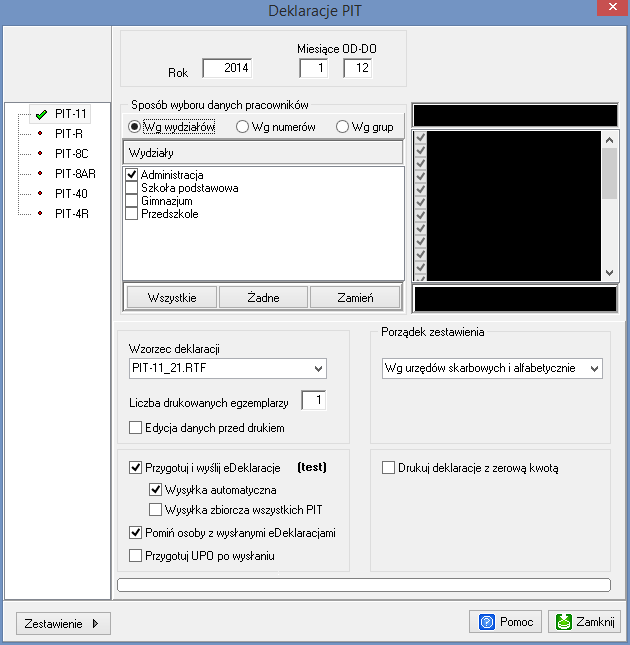 Rysunek 1. Okno przygotowania e-Deklaracji

Przygotowanie deklaracji:
- Wybrać rodzaj PIT w lewej części ekranu,
- Wybrać okres i zakres danych oraz wzorzec do wydruku deklaracji,
- Zaznaczyć opcje związane z wysyłką elektroniczną deklaracji,
- Przygotować PIT – przycisk Zestawienie, a następnie Drukowanie lub Podgląd.
Ustawienia:
- Liczba drukowanych egzemplarzy: liczba drukowanych egzemplarzy deklaracji po wybraniu opcji drukowania. Podanie zera powoduje rezygnację z drukowania i podglądy, a jedynie ew. przygotowanie e-Deklaracji,
- Edycja danych przed drukiem: powoduje automatyczne uruchomienie funkcji edycji danych deklaracji przed jej drukowaniem, co pozwala na sprawdzenie i korektę danych lub ustawienie dodatkowych opcji,
- Przygotuj i wyślij eDeklaracje: ustawienie opcji pozwala na przygotowanie i wysłanie e-Deklaracji do Urzędu skarbowego,
- Wysyłka automatyczna: ustawienie opcji powoduje automatyczne wysyłanie e-Deklaracji, bez każdorazowego potwierdzania wysyłki przez operatora,
- Pomiń osoby z wysłanymi e-Deklaracjami: przy ustawionej opcji program pomija przy przygotowaniu deklaracji osoby, dla których były one wcześniej przygotowane (w obrębie bieżącego roku, dla deklaracji indywidualnych),
- Przygotuj UPO po wysłaniu: ustawienie powoduje automatyczną próbę pobrania potwierdzenia bezpośrednio po wysłaniu deklaracji. W praktyce serwery są tak obciążone, że na przygotowanie i pobranie potwierdzenia trzeba poczekać nawet do kolejnego dnia roboczego.
PIT-11
Podczas przygotowywania PIT-11 program automatycznie sprawdza dla każdej osoby, czy nie należy przygotować także załącznika PIT-R – jeżeli tak, to jest on przygotowywany i drukowany w pierwszej kolejności. Wysyłka e-Deklaracji obejmuje PIT-11, PIT-R (o ile występuje), oraz ewentualnie ORD-ZU – informacja o przyczynie korekty deklaracji. Jeżeli wybrane zostało przygotowanie e-Deklaracji i wysyłka do serwera testowego, wówczas każdorazowo deklaracja przygotowywana jest od nowa. Po wybraniu wysyłki do serwera produkcyjnego pierwsza deklaracja przygotowywana jest od nowa, każda kolejna jest oznaczana jako korekta. Program pozwala na wprowadzenie opisu przyczyny korekty podczas edycji danych deklaracji.
Problemy podczas przygotowywania danych
Wysłana e-Deklaracja musi spełniać kilka warunków, aby została pozytywnie zweryfikowana i przyjęta przez urząd skarbowy:
- Konieczne jest podanie kodu urzędu skarbowego (Słownik urzędów skarbowych),
- Konieczne jest poprawne podanie NIP i PESEL, zarówno płatnika jak i podatnika,
- Konieczne jest podanie kompletu danych osobowych podatnika, oraz danych płatnika – a w szczególności, województwa, powiatu, gminy i poczty – są to dane często pomijane, a konieczne do przyjęcia Deklaracji przez system ich obsługi.
Przeglądanie przygotowanych danych i pobieranie UPO
Wykaz przygotowanych e-Deklaracji PIT dostępny jest z menu programu lub poprzez klawisz F9. Na ekranie pokazane są:
- Data i czas przygotowania deklaracji,
- Rok, którego dotyczy deklaracja,
- Informacja, czy deklaracja była edytowana przed wysyłką,
- Kod poprawności lub błędu wysyłki:
- 200 – wysyłka poprawna, pobrane UPO,
- 301, 302 – wysyłka poprawna, brak potwierdzenia i weryfikacji,
- 400 - i dalsze - wysłana deklaracja zawiera błędy, konieczne jest ich poprawienie i ponowna wysyłka.
- Stan – krótka informacja opisowa o stanie deklaracji,
- Opis – imię i nazwisko osoby, której deklaracja dotyczy.
Menu pod prawym klawiszem myszy pozwala na:
- Pokaż szczegóły UPO – pokazuje UPO, o ile zostało wcześniej pobrane,
- Pobierz i pokaż UPO – pobiera UPO, zapisuje je w bazie, a następnie pokazuje na ekranie,
- Pobierz UPO dla wszystkich wysłanych deklaracji – pobiera automatycznie UPO dla wszystkich wysłanych i niepotwierdzonych deklaracji.
Komunikaty o stanie:
- Przetwarzanie dokumentu zakończone poprawnie: deklaracja została przesłana, zweryfikowana i pobrano UPO,
- Dokument zawiera błędy uniemożliwiające jego przetworzenie: deklaracja zawiera błędy formalne – najczęściej jest to brak kodu dla urzędu skarbowego (Słowniki – Słownik urzędów skarbowych),
- Dokument w trakcie przetwarzania: dokument oczekuje na weryfikację – należy pobrać UPO, aby poznać dalszy stan dokumentu.
Podczas przygotowywania PIT są zapamiętywane i następnie pokazywane na wykazie wysyłki dane płatnika podatku - NIP i nazwa, można je także zobaczyć wybierając podgląd dokumentu z menu pod prawym klawiszem myszy (dane płatnika są zapisywane w XML).
Drukowanie lub przeglądanie deklaracji w postaci PDF
Na wykazie wysłanych deklaracji (F9), w menu pod prawym klawiszem myszy dodana opcja "Podgląd deklaracji" - pozwala ona na wizualizację deklaracji na podstawie zapamiętanych wartości xml, wysyłanych do US (rozliczenia od roku 2015).
Jeżeli xml nie został zapamiętany, można wskazać plik z wysłaną deklaracją (katalog PIT_WYSLANE), łatwo go odszukać wg daty i czasu wysłania deklaracji.
Wizualizacja jest przygotowywana na podstawie plików PDF z wzorcami deklaracji, z katalogu PIT_WZORCE.
Istnieje możliwość prezentacji Upo dla PIT w postaci przewidzianej przez wzór MF, odpowiednia opcja jest dostępna po wskazaniu osoby z deklaracją, w menu pod prawym klawiszem myszy.
Niezbędne pliki: xmlslib.dll, PdfMetamorphosis.dll, itextsharp.dll - w katalogu programu, zainstalowany Microsoft .Net Framework min. 4.5.