Płace konfiguracja PIT: Różnice pomiędzy wersjami
| (Nie pokazano 49 wersji utworzonych przez 3 użytkowników) | |||
| Linia 1: | Linia 1: | ||
W programie ''Kadry i Płace'' funkcjonalność elektronicznej wysyłki deklaracji PIT realizowana jest przez bibliotekę ''ViDok'', która służy do: | W programie ''Kadry i Płace'' funkcjonalność elektronicznej wysyłki deklaracji PIT realizowana jest przez bibliotekę ''ViDok'', która służy do: | ||
* Wysyłania dokumentów przez program [[: | * Wysyłania dokumentów przez program [[:Kategoria:Kadry i Płace|Kadry i Płace]] do [http://www.mf.gov.pl/ Ministerstwa Finansów], | ||
* Składania podpisu cyfrowego na dokumentach. | * Składania podpisu cyfrowego na dokumentach. | ||
{{Uwaga}} | {{Uwaga}} | ||
:Od 2014-11-12 zastępuje program eWydruki. | :Od 2014-11-12 zastępuje program eWydruki. | ||
:Od 2019-01-02 pliki do podpisu elektronicznego zostały dodane do paczki płac w wersjach dystrybucyjnych i w automatycznej aktualizacji. '''Nie trzeba już ręcznie wgrywać paczki pl_podpis.zip.''' | |||
==Instalacja== | |||
#Instalujemy aplikację Kadry i Płace w najnowszej dostępnej wersji. | |||
#W przypadku braku katalogu: C:\infosys_pity\PIT_WYSLANE\ należy go utworzyć (w przypadku instalacji serwerowych katalog powinien znajdować się lokalnie na stacjach roboczych operatorów). | |||
#Instalujemy najnowszą wersję oprogramowania JAVA w wersji 32-bitowej. | |||
Zmiany wprowadzone względem wersji wymagającej dogrywania ''pl_podpis.zip'' (wersje od 2019.0.3.11.101 i wyższe): | |||
*W pliku ''USWS.dll.config'' ustawione domyślnie zostały ścieżki względne do katalogów ''sdk_wrapper'' i ''pit_wzorce'' – teraz te katalogi będą w folderze płac. | |||
*W pliku ''settings32.xml'' ustawiamy domyślnie zostały ścieżki względne do bibliotek DLL dla podpisów. | |||
*Katalog ''sdk_wrapper'' od teraz będzie nazywany ''sdk_wrapper_datawydania''. Dzięki tej zmianie możemy aktualizować biblioteki podpisu bez usuwania starych wersji. | |||
* ''USWS.dll.config'' | *W pliku ''USWS.dll.config'' ustawiono domyślnie ścieżkę do katalogu ''pit_wyslane'': ''C:\infosys_pity\PIT_WYSLANE\''. W przypadku instalacji serwerowej katalog powinien znajdować się lokalnie na komputerze operatora. | ||
*Dodano biblioteki ''mfc*.dll'' - są to biblioteki ''Microsoft Visual C++ 2017 Redistributable'' w wersji 32-bitowej. Dzięki tej zmianie nie potrzeba już ręcznie instalować vcredist. | |||
* | |||
* | |||
* | |||
* | |||
* | |||
=== | ==Konfiguracja== | ||
===USWS.dll.config=== | |||
''USWS.dll.config'' jest plikiem konfiguracyjnym biblioteki ViDOK. To w nim ustawiamy najważniejsze parametry wysyłki i podpisu PIT. | |||
====Struktura==== | |||
<syntaxhighlight lang="xml" line="1"> | <syntaxhighlight lang="xml" line="1"> | ||
<?xml version="1.0" encoding="utf-8" ?> | <?xml version="1.0" encoding="utf-8" ?> | ||
<configuration> | <configuration> | ||
<system.serviceModel> | |||
<bindings> | |||
<basicHttpBinding> | |||
<binding name="UslugiUBDSoap11"> | |||
<security mode="Transport" /> | |||
</binding> | |||
<binding name="UslugiUBDSoap111" /> | |||
<binding name="UslugiUBDSoap112"> | |||
<security mode="Transport" /> | |||
</binding> | |||
<binding name="UslugiUBDSoap113" /> | |||
</basicHttpBinding> | |||
<customBinding> | |||
<binding name="UslugiUBDSoap"> | |||
<textMessageEncoding messageVersion="Soap12" /> | |||
<httpsTransport /> | |||
</binding> | |||
<binding name="UslugiUBDSoap1"> | |||
<textMessageEncoding messageVersion="Soap12" /> | |||
<httpsTransport /> | |||
</binding> | |||
</customBinding> | |||
<wsHttpBinding> | |||
<binding name="e3"> | |||
<security mode="Transport"> | |||
<transport clientCredentialType="None" /> | |||
</security> | |||
</binding> | |||
</wsHttpBinding> | |||
</bindings> | |||
<client> | |||
<endpoint address="https://ubd.mf.gov.pl/uslugi/dokumenty" | |||
binding="customBinding" bindingConfiguration="UslugiUBDSoap" | |||
contract="UBD.UslugiUBD" name="UslugiUBDPort" /> | |||
<endpoint address="https://ubd.mf.gov.pl/uslugi/dokumenty" | |||
binding="basicHttpBinding" bindingConfiguration="UslugiUBDSoap11" | |||
contract="UBD.UslugiUBD" name="UslugiUBD11Port" /> | |||
<endpoint address="https://test-ubd.mf.gov.pl/uslugi/dokumenty" | |||
binding="customBinding" bindingConfiguration="UslugiUBDSoap1" | |||
contract="UBDTest.UslugiUBD" name="UslugiUBDPortTest" /> | |||
<endpoint address="https://test-ubd.mf.gov.pl/uslugi/dokumenty" | |||
binding="basicHttpBinding" bindingConfiguration="UslugiUBDSoap112" | |||
contract="UBDTest.UslugiUBD" name="UslugiUBD11Port1" /> | |||
<endpoint address="https://Wyszukiwarkaregontest.stat.gov.pl/wsBIR/UslugaBIRzewnPubl.svc" | |||
binding="wsHttpBinding" bindingConfiguration="e3" contract="TestBIR_REGON_WS.IUslugaBIRzewnPubl" | |||
name="e3" /> | |||
</client> | |||
</system.serviceModel> | |||
<vidokConfigurations> | |||
<template_path>PIT_WZORCE\</template_path> | |||
<doc_path>C:\infosys_pity\PIT_WYSLANE\</doc_path> | |||
<certificate_name>EDeklaracje</certificate_name> | |||
<jvm32path></jvm32path> | |||
<jvm64path></jvm64path> | |||
<settings32>sdk_wrapper_181121\settings32.xml</settings32> | |||
<settings64></settings64> | |||
<workDir></workDir> | |||
<RodzajBramki>Edeklaracje</RodzajBramki> | |||
<Sig_exe></Sig_exe> | |||
<sign_timeout>60000</sign_timeout> | |||
<PauseGain>4000</PauseGain> | |||
</vidokConfigurations> | |||
</configuration> | </configuration> | ||
</syntaxhighlight> | </syntaxhighlight> | ||
====Opis==== | |||
Odwołania do linii w pliku ''USWS.dll.config'': | Odwołania do linii w pliku ''USWS.dll.config'': | ||
: ''' | : '''34. <endpoint address="https://ubd.mf.gov.pl/uslugi/dokumenty"''' - adres URL '''bramki produkcyjnej''', | ||
: ''' | : '''40. <endpoint address="https://test-ubd.mf.gov.pl/uslugi/dokumenty"''' - adres URL '''bramki testowej''', | ||
: ''' | : '''52. <template_path>'''PIT_WZORCE\'''</template_path>''' - wskazuje ścieżkę względną do folderu w którym znajdują się wzorce, | ||
: ''' | : '''53. <doc_path>'''C:\infosys_pity\PIT_WYSLANE\'''</doc_path>''' - wskazuje lokalizację w której mają być zapisywane wysłane PIT-y, | ||
: ''' | : '''54. <certificate_name>'''EDeklaracje'''</certificate_name>''' - przyjazna nazwa zainstalowanego certyfikatu do podpisu cyfrowego, | ||
: ''' | : '''55. <jvm32path>''' - wskazuje lokalizację do biblioteki ''jvm.dll'' wirtualnej maszyny Javy (domyślna lokalizacji Javy). Ścieżka podawana explicite wtedy i tylko wtedy, gdy program sam nie znajdzie zainstalowanego środowiska Java, | ||
: ''' | : '''56. <jvm64path>''' - nieużywana, | ||
: ''' | : '''57. <settings32>''' - wskazuje lokalizacje pliku z ustawieniami do modułu podpisującego, | ||
: ''' | : '''58. <settings64>''' - nieużywana, | ||
: ''' | : '''59. <workDir>''' - lokalizacja, w której moduł podpisujący zapisuje pliki, | ||
: ''' | : '''60. <RodzajBramki>''' - wskazuje na typ serwera z jakim program ma się komunikować przy wysyłce deklaracji pojedynczych. Można podawać dwie wartości: ''Edeklaracje'' lub ''UBD''. | ||
: ''' | : '''61. <Sig_exe>''' - określa lokalizację programu podpisującego. Ścieżka bezwzględna podawana tylko w sytuacji, kiedy program podpisujący nie znajduje się w katalogu programu. | ||
: '''62. <sign_timeout>''' - określany w milisekundach (1000 = 1 sekunda), używany w przypadku kiedy występują problemy z automatycznym zamknięciem aplikacji podpisującej. | |||
: '''63. <PauseGain>''' - określany w milisekundach (1000 = 1 sekunda), używany w przypadku kiedy występują problemy z otwieraniem wygenerowanych PDF w aplikacji Podatki (plik zostaje usunięty zanim zdąży zostać otworzony). | |||
{{Uwaga}} | {{Uwaga}} | ||
| Linia 169: | Linia 113: | ||
* Kolejność w sekcji ''<vidokConfigurations>'' ma znaczenie. | * Kolejność w sekcji ''<vidokConfigurations>'' ma znaczenie. | ||
===settings32.xml=== | |||
<syntaxhighlight lang="xml"> | W pliku ''settings32.xml'' ustawione domyślnie zostały ścieżki względne do bibliotek DLL dla podpisów. Nie ma potrzeby ich modyfikacji. Przykład | ||
<syntaxhighlight lang="xml" highlight="6"> | |||
... | |||
<!-- PKCS11 KIR / Sigillum --> | <!-- PKCS11 KIR / Sigillum --> | ||
<HardwareProvider> | <HardwareProvider> | ||
<Name>PKCS#11 Type A</Name> | <Name>PKCS#11 Type A</Name> | ||
<!-- 32bit environment --> | <!-- 32bit environment --> | ||
<URI> | <URI>sdk_wrapper_181121/lib/CCP11s.dll</URI> | ||
</HardwareProvider> | </HardwareProvider> | ||
... | |||
</syntaxhighlight> | </syntaxhighlight> | ||
==== | ===Certyfikat=== | ||
===Instalacja lokalna, a serwerowa=== | |||
W przypadku gdy aplikacja '''Kadry i Płace''' jest zainstalowana na serwerze i uruchamiana jest na stacjach roboczych operatorów zaleca się, aby katalog ''PIT_WYSLANE'' umieszczony był lokalnie na stacji roboczej. | |||
Domyślna lokalizacja to ''C:\infosys_pity\PIT_WYSLANE\''. Jej zmiany można dokonać w pliku ''USWS.dll.config'' w sekcji ''<doc_path>''. | |||
<syntaxhighlight lang="xml"> | <syntaxhighlight lang="xml"> | ||
< | <doc_path>C:\infosys_pity\PIT_WYSLANE\</doc_path> | ||
</ | |||
</syntaxhighlight> | </syntaxhighlight> | ||
= | {{ViDOKKonfiguracja11|param=deklaracji PIT}} | ||
===Deklaracje PIT-11, PIT-40, PIT-8C=== | |||
Do przygotowania tych deklaracji można wykorzystywać opcję wysyłki zbiorczej – należy wówczas zaznaczyć opcje wysyłki automatycznej, nie będzie wówczas konieczności potwierdzania wysyłki dla każdej osoby. Deklaracje wysyłane są zbiorczo dla wszystkich wybranych osób, otrzymywany numer referencyjny i potwierdzenie odbioru jest wówczas również identyczne dla wszystkich osób. | |||
W przypadku wysyłania korekt deklaracji, należy wykonywać ich przygotowanie dla pojedynczych osób (opcja wysyłki zbiorczej nie może być zaznaczona, zbiorcze korekty nie są przyjmowane). | |||
=== | ===Wybieranie osób do przygotowania deklaracji=== | ||
Po wybraniu opcji wysyłki automatycznej oraz zbiorczego wysyłania PIT, program bez dodatkowych pytań przygotowuje deklaracje dla wszystkich wybranych osób. Jeżeli istnieje potrzeba sprawdzenia i ew. pominięcia niektórych z nich, należy zaznaczyć opcję edycji danych przed drukiem – wówczas dane każdej osoby zostaną pokazane przed przygotowaniem deklaracji, można wybrać ich pominięcie lub drukowanie (przygotowanie danych PIT). | |||
{{Uwaga}} | |||
W | * W sytuacji zatrudnienia pracownika w kilku miejscach pracy, PIT-y indywidualne są przygotowywane dla najniższego numeru zatrudnienia pracownika - w celu uniknięcia tworzenia podwójnych deklaracji. Zachowanie takie można zmienić wyłączając opcję ''Łączenia danych wynagrodzeń na PIT'' w ''Stałych parametrach systemu''. | ||
<gallery> | <gallery> | ||
Plik: | Plik:place_wycinek_wzorzec_deklaracji_1.png |Rysunek 1. Parametry wzorca deklaracji | ||
</gallery> | </gallery> | ||
=== | ==Możliwe statusy dokumentu UPO== | ||
{| class="wikitable" | |||
|- style="font-weight:bold;" | |||
! Status | |||
! Opis | |||
|- | |||
| 100-199 | |||
| Grupa komunikatów dla dokumentów, które nie nadają się do przetworzenia (wadliwy komunikat SOAP) lub nastąpił krytyczny błąd serwera. | |||
|- | |||
| 200-299 | |||
| Grupa komunikatów dla dokumentów poprawnych lub uwzględniających dodatkową interakcję. | |||
|- | |||
| 300-399 | |||
| Grupa komunikatów dla dokumentów w trakcie przetwarzania. | |||
|- | |||
| 400-499 | |||
| Grupa komunikatów dla dokumentów niepoprawnych ze względu na błędy strukturalne syntaktyki; kolejne statusy wskazują na powód odrzucenia dokumentu. | |||
|} | |||
Aktualnie usługa zwraca następujące statusy: | |||
*100 - Błędny komunikat SOAP | |||
*102 – Proszę o ponowne przesłanie żądania UPO | |||
*200 - Przetwarzanie dokumentu zakończone poprawnie, pobierz UPO | |||
*200 - Przesłałeś duplikat, pobrane UPO dotyczy oryginału dokumentu. Przetwarzanie dokumentu zakończone poprawnie, pobierz UPO | |||
*300 - Brak dokumentu | |||
*301 - Dokument w trakcie przetwarzania, sprawdź wynik następnej weryfikacji dokumentu | |||
*302 – Dokument wstępnie przetworzony, sprawdź wynik następnej weryfikacji dokumentu | |||
*303 – Dokument w trakcie weryfikacji podpisu, sprawdź wynik następnej weryfikacji dokumentu | |||
*306 – Dokument w trakcie weryfikacji podpisu, sprawdź wynik następnej weryfikacji dokumentu | |||
*400 - Przetwarzanie dokumentu zakończone błędem | |||
*401 – Weryfikacja negatywna - dokument niezgodny ze schematem xsd | |||
*402 - Brak aktualnego pełnomocnictwa/upoważnienia do podpisywania deklaracji | |||
*403 - Dokument z niepoprawnym podpisem | |||
*404 - Dokument z nieważnym certyfikatem | |||
*405 - Dokument z odwołanym certyfikatem | |||
*406 - Dokument z certyfikatem z nieobsługiwanym dostawcą | |||
*407 - Dokument z certyfikatem z nieprawidłową ścieżką | |||
*408 - Dokument zawiera błędy uniemożliwiające jego przetworzenie | |||
*409 – Dokument zawiera niewłaściwą ilość i/lub rodzaj elementów | |||
*410 – Złożony dokument bez podpisu nie może być korektą | |||
*411 – Weryfikacja negatywna - w systemie jest już złożony dokument z takim identyfikatorem podatkowym | |||
*412 – Weryfikacja negatywna - niezgodność danych autoryzujących z danymi w dokumencie (np. niezgodność NIP, numeru PESEL, daty urodzenia, nazwiska, pierwszego imienia) | |||
*413 – Dokument z certyfikatem bez wymaganych atrybutów | |||
*414 – Weryfikacja negatywna - błąd w danych autoryzujących (np. błąd w nazwisku, pierwszym imieniu, dacie urodzenia, NIP, numerze PESEL, kwocie przychodu) | |||
*415 – Zawartość załącznika niezgodna z deklarowaną listą plików | |||
*416 – Dla tego typu deklaracji załącznik binarny nie jest dozwolony | |||
*417 – Wniosek VAT-REF wymaga przynajmniej jednej z pozycji: VATRefundApplication lub ProRataRateAdjustment | |||
*418 – Dla złożonej deklaracji wymagane jest użycie podpisu kwalifikowanego | |||
*419 – Brak zaznaczenia celu złożenia formularza jako korekty deklaracji (zeznania) lub brak uzasadnienia przyczyny złożenia korekty deklaracji (zeznania) | |||
*420 - Użycie podpisu DaneAutoryzujaceVAP jest dozwolone jedynie dla dokumentu VAP-1 | |||
*421 - Dokument VAP-1 można złożyć jedynie z użyciem podpisu DaneAutoryzujaceVAP | |||
*422 – Weryfikacja negatywna - dokument złożony z użyciem danych autoryzujących może złożyć wyłącznie podatnik, będący osobą fizyczną | |||
*423 - Dokument może złożyć wyłącznie podmiot będący osobą fizyczną, niebędący pełnomocnikiem | |||
*424 - Nie podano numeru VAT dostawcy lub numeru faktury, a nie jest to faktura uproszczona | |||
*425 - Kod państwa członkowskiego identyfikacji dostawcy jest niezgodny z kodempaństwa, do którego kierowany jest wniosek | |||
*440 – Paczka/Dokument zbiorczy zawiera deklarację, która została już przesłana | |||
*441 – Przesłany plik przekroczył dopuszczalny rozmiar | |||
*442 – Przesłana paczka znajduje się już w systemie | |||
*443 – Dokument znajduje się już w systemie | |||
*444 – Nie znaleziono płatnika lub podatnika, którego dotyczy zeznanie | |||
*445 – Przesłany plik przekroczył dopuszczalny rozmiar danych po rozpakowaniu | |||
*448 – Błędny plik lub niepoprawna struktura pliku (ZIP) | |||
*452 – Weryfikacja negatywna – nieobsługiwany typ deklaracji | |||
*453 – Weryfikacja negatywna – nieobsługiwany typ deklaracji dla tego kanału | |||
*460 - Nieprawidłowa struktura NIP | |||
*461 - Nieprawidłowa struktura Numeru identyfikacyjnego VAT lub go brak | |||
*462 - Nieprawidłowa struktura Numeru IBAN | |||
*463 - Nieprawidłowa struktura Kodu BIC | |||
*464 - W przypadku wyrejestrowania należy wybrać Cel złożenia równy 2 | |||
*465 - W przypadku zmiany państwa członkowskiego identyfikacji konieczne jest podanie jej szczegółów | |||
*466 - Nieprawidłowe podsumowanie kwot | |||
*467 - Kod państwa członkowskiego konsumpcji nie może być taki jak kod państwa stałego miejsca prowadzenia działalności gospodarczej | |||
==Biblioteki== | |||
Dla wersji 64-bitowej: | |||
*.NET Framework w wersji 4.8 lub wyższej (wbudowany w Windows 10), | |||
*Microsoft Visual C++ 2015-2022 Redistributable x64 | |||
*Microsoft Visual C++ 2015-2022 Redistributable x86 | |||
*Visual C++ 2013 Redistributable x64 | |||
*java64bit | |||
Dla wersji 32-bitowej: | |||
*.NET Framework w wersji 4.8 lub wyższej (wbudowany w Windows 10), | |||
*Microsoft Visual C++ 2015-2022 Redistributable x86 | |||
*Visual C++ 2010 Redistributable x86 | |||
*java32bit | |||
Utworzenie pliku ''USWSjava.config'', który wymusi wykorzystanie Javy 32-bitowej: | |||
<syntaxhighlight lang="xml"> | |||
<?xml version="1.0" encoding="utf-8" ?> | |||
<configuration> | |||
<vidokConfigurations> | |||
<use64bitJava>false</use64bitJava> | |||
</vidokConfigurations> | |||
</configuration> | |||
</syntaxhighlight> | |||
[[Category:Kadry i Płace]] | [[Category:Kadry i Płace]] | ||
[[Category:Aneks]] | [[Category:Aneks]] | ||
[[Category:Aneks Publiczny]] | [[Category:Aneks Publiczny]] | ||
Aktualna wersja na dzień 08:53, 26 sty 2023
W programie Kadry i Płace funkcjonalność elektronicznej wysyłki deklaracji PIT realizowana jest przez bibliotekę ViDok, która służy do:
- Wysyłania dokumentów przez program Kadry i Płace do Ministerstwa Finansów,
- Składania podpisu cyfrowego na dokumentach.
- Uwaga!
- Od 2014-11-12 zastępuje program eWydruki.
- Od 2019-01-02 pliki do podpisu elektronicznego zostały dodane do paczki płac w wersjach dystrybucyjnych i w automatycznej aktualizacji. Nie trzeba już ręcznie wgrywać paczki pl_podpis.zip.
Instalacja
- Instalujemy aplikację Kadry i Płace w najnowszej dostępnej wersji.
- W przypadku braku katalogu: C:\infosys_pity\PIT_WYSLANE\ należy go utworzyć (w przypadku instalacji serwerowych katalog powinien znajdować się lokalnie na stacjach roboczych operatorów).
- Instalujemy najnowszą wersję oprogramowania JAVA w wersji 32-bitowej.
Zmiany wprowadzone względem wersji wymagającej dogrywania pl_podpis.zip (wersje od 2019.0.3.11.101 i wyższe):
- W pliku USWS.dll.config ustawione domyślnie zostały ścieżki względne do katalogów sdk_wrapper i pit_wzorce – teraz te katalogi będą w folderze płac.
- W pliku settings32.xml ustawiamy domyślnie zostały ścieżki względne do bibliotek DLL dla podpisów.
- Katalog sdk_wrapper od teraz będzie nazywany sdk_wrapper_datawydania. Dzięki tej zmianie możemy aktualizować biblioteki podpisu bez usuwania starych wersji.
- W pliku USWS.dll.config ustawiono domyślnie ścieżkę do katalogu pit_wyslane: C:\infosys_pity\PIT_WYSLANE\. W przypadku instalacji serwerowej katalog powinien znajdować się lokalnie na komputerze operatora.
- Dodano biblioteki mfc*.dll - są to biblioteki Microsoft Visual C++ 2017 Redistributable w wersji 32-bitowej. Dzięki tej zmianie nie potrzeba już ręcznie instalować vcredist.
Konfiguracja
USWS.dll.config
USWS.dll.config jest plikiem konfiguracyjnym biblioteki ViDOK. To w nim ustawiamy najważniejsze parametry wysyłki i podpisu PIT.
Struktura
<?xml version="1.0" encoding="utf-8" ?>
<configuration>
<system.serviceModel>
<bindings>
<basicHttpBinding>
<binding name="UslugiUBDSoap11">
<security mode="Transport" />
</binding>
<binding name="UslugiUBDSoap111" />
<binding name="UslugiUBDSoap112">
<security mode="Transport" />
</binding>
<binding name="UslugiUBDSoap113" />
</basicHttpBinding>
<customBinding>
<binding name="UslugiUBDSoap">
<textMessageEncoding messageVersion="Soap12" />
<httpsTransport />
</binding>
<binding name="UslugiUBDSoap1">
<textMessageEncoding messageVersion="Soap12" />
<httpsTransport />
</binding>
</customBinding>
<wsHttpBinding>
<binding name="e3">
<security mode="Transport">
<transport clientCredentialType="None" />
</security>
</binding>
</wsHttpBinding>
</bindings>
<client>
<endpoint address="https://ubd.mf.gov.pl/uslugi/dokumenty"
binding="customBinding" bindingConfiguration="UslugiUBDSoap"
contract="UBD.UslugiUBD" name="UslugiUBDPort" />
<endpoint address="https://ubd.mf.gov.pl/uslugi/dokumenty"
binding="basicHttpBinding" bindingConfiguration="UslugiUBDSoap11"
contract="UBD.UslugiUBD" name="UslugiUBD11Port" />
<endpoint address="https://test-ubd.mf.gov.pl/uslugi/dokumenty"
binding="customBinding" bindingConfiguration="UslugiUBDSoap1"
contract="UBDTest.UslugiUBD" name="UslugiUBDPortTest" />
<endpoint address="https://test-ubd.mf.gov.pl/uslugi/dokumenty"
binding="basicHttpBinding" bindingConfiguration="UslugiUBDSoap112"
contract="UBDTest.UslugiUBD" name="UslugiUBD11Port1" />
<endpoint address="https://Wyszukiwarkaregontest.stat.gov.pl/wsBIR/UslugaBIRzewnPubl.svc"
binding="wsHttpBinding" bindingConfiguration="e3" contract="TestBIR_REGON_WS.IUslugaBIRzewnPubl"
name="e3" />
</client>
</system.serviceModel>
<vidokConfigurations>
<template_path>PIT_WZORCE\</template_path>
<doc_path>C:\infosys_pity\PIT_WYSLANE\</doc_path>
<certificate_name>EDeklaracje</certificate_name>
<jvm32path></jvm32path>
<jvm64path></jvm64path>
<settings32>sdk_wrapper_181121\settings32.xml</settings32>
<settings64></settings64>
<workDir></workDir>
<RodzajBramki>Edeklaracje</RodzajBramki>
<Sig_exe></Sig_exe>
<sign_timeout>60000</sign_timeout>
<PauseGain>4000</PauseGain>
</vidokConfigurations>
</configuration>
Opis
Odwołania do linii w pliku USWS.dll.config:
- 34. <endpoint address="https://ubd.mf.gov.pl/uslugi/dokumenty" - adres URL bramki produkcyjnej,
- 40. <endpoint address="https://test-ubd.mf.gov.pl/uslugi/dokumenty" - adres URL bramki testowej,
- 52. <template_path>PIT_WZORCE\</template_path> - wskazuje ścieżkę względną do folderu w którym znajdują się wzorce,
- 53. <doc_path>C:\infosys_pity\PIT_WYSLANE\</doc_path> - wskazuje lokalizację w której mają być zapisywane wysłane PIT-y,
- 54. <certificate_name>EDeklaracje</certificate_name> - przyjazna nazwa zainstalowanego certyfikatu do podpisu cyfrowego,
- 55. <jvm32path> - wskazuje lokalizację do biblioteki jvm.dll wirtualnej maszyny Javy (domyślna lokalizacji Javy). Ścieżka podawana explicite wtedy i tylko wtedy, gdy program sam nie znajdzie zainstalowanego środowiska Java,
- 56. <jvm64path> - nieużywana,
- 57. <settings32> - wskazuje lokalizacje pliku z ustawieniami do modułu podpisującego,
- 58. <settings64> - nieużywana,
- 59. <workDir> - lokalizacja, w której moduł podpisujący zapisuje pliki,
- 60. <RodzajBramki> - wskazuje na typ serwera z jakim program ma się komunikować przy wysyłce deklaracji pojedynczych. Można podawać dwie wartości: Edeklaracje lub UBD.
- 61. <Sig_exe> - określa lokalizację programu podpisującego. Ścieżka bezwzględna podawana tylko w sytuacji, kiedy program podpisujący nie znajduje się w katalogu programu.
- 62. <sign_timeout> - określany w milisekundach (1000 = 1 sekunda), używany w przypadku kiedy występują problemy z automatycznym zamknięciem aplikacji podpisującej.
- 63. <PauseGain> - określany w milisekundach (1000 = 1 sekunda), używany w przypadku kiedy występują problemy z otwieraniem wygenerowanych PDF w aplikacji Podatki (plik zostaje usunięty zanim zdąży zostać otworzony).
- Uwaga!
- Brak którejkolwiek zmiennej, bądź brak folderu wskazanego w zmiennej spowoduje zgłoszenie wyjątku przez bibliotekę,
- Kolejność w sekcji <vidokConfigurations> ma znaczenie.
settings32.xml
W pliku settings32.xml ustawione domyślnie zostały ścieżki względne do bibliotek DLL dla podpisów. Nie ma potrzeby ich modyfikacji. Przykład
...
<!-- PKCS11 KIR / Sigillum  -->
<HardwareProvider>
<Name>PKCS#11 Type A</Name>
<!-- 32bit environment -->
<URI>sdk_wrapper_181121/lib/CCP11s.dll</URI>
</HardwareProvider>
...
Certyfikat
Instalacja lokalna, a serwerowa
W przypadku gdy aplikacja Kadry i Płace jest zainstalowana na serwerze i uruchamiana jest na stacjach roboczych operatorów zaleca się, aby katalog PIT_WYSLANE umieszczony był lokalnie na stacji roboczej.
Domyślna lokalizacja to C:\infosys_pity\PIT_WYSLANE\. Jej zmiany można dokonać w pliku USWS.dll.config w sekcji <doc_path>.
<doc_path>C:\infosys_pity\PIT_WYSLANE\</doc_path>
Przygotowanie i wysyłanie
Podpisywanie deklaracji PIT
- Po wybraniu opcji Wyślij dokument – okno wstępne podpisywania, należy kliknąć Podpisz (rys. 1),
- Po kliknięciu Podpisz – okno do wprowadzenia PIN-u do podpisu (rys. 2),
- Po wprowadzeniu PIN-u i potwierdzeniu – okno z podsumowaniem (rys. 3),
- Na zakończenie – podsumowanie wykonanych zadań (rys. 4).
-
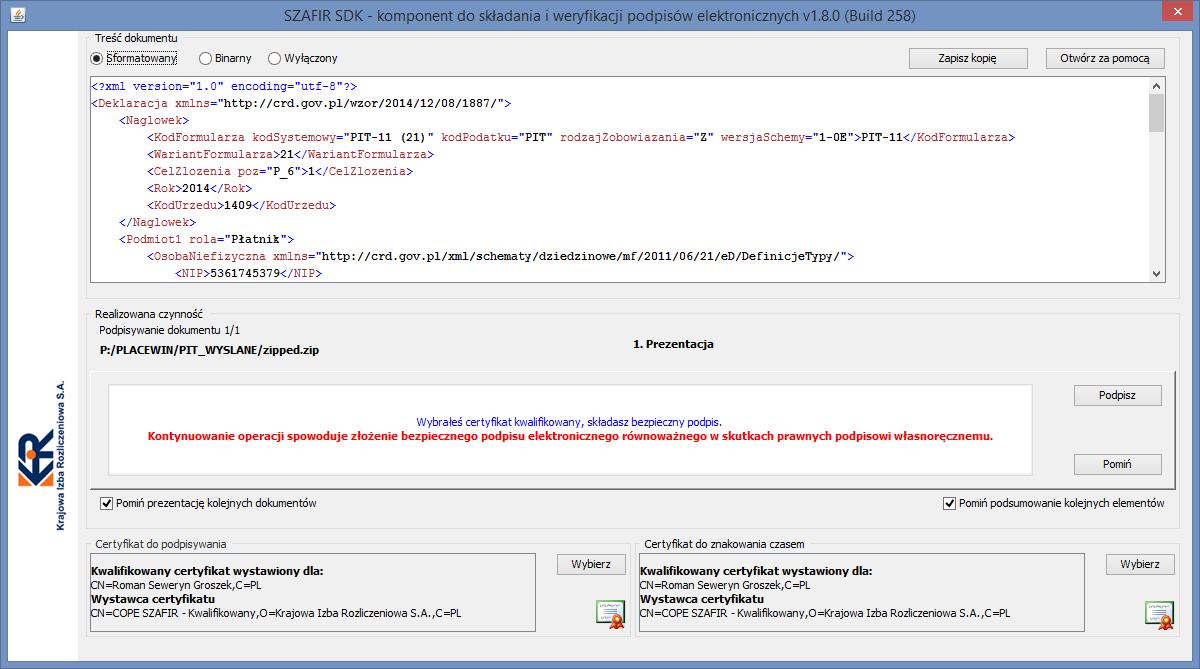 Rysunek 1. Okno wstępnego podpisywania
 -
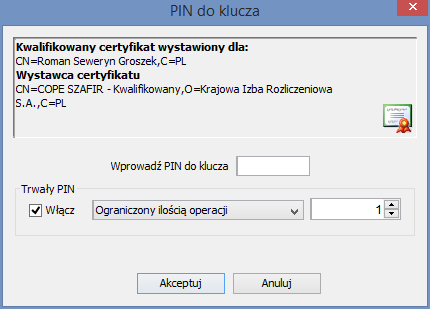 Rysunek 2. Okno uwierzytelniania
 -
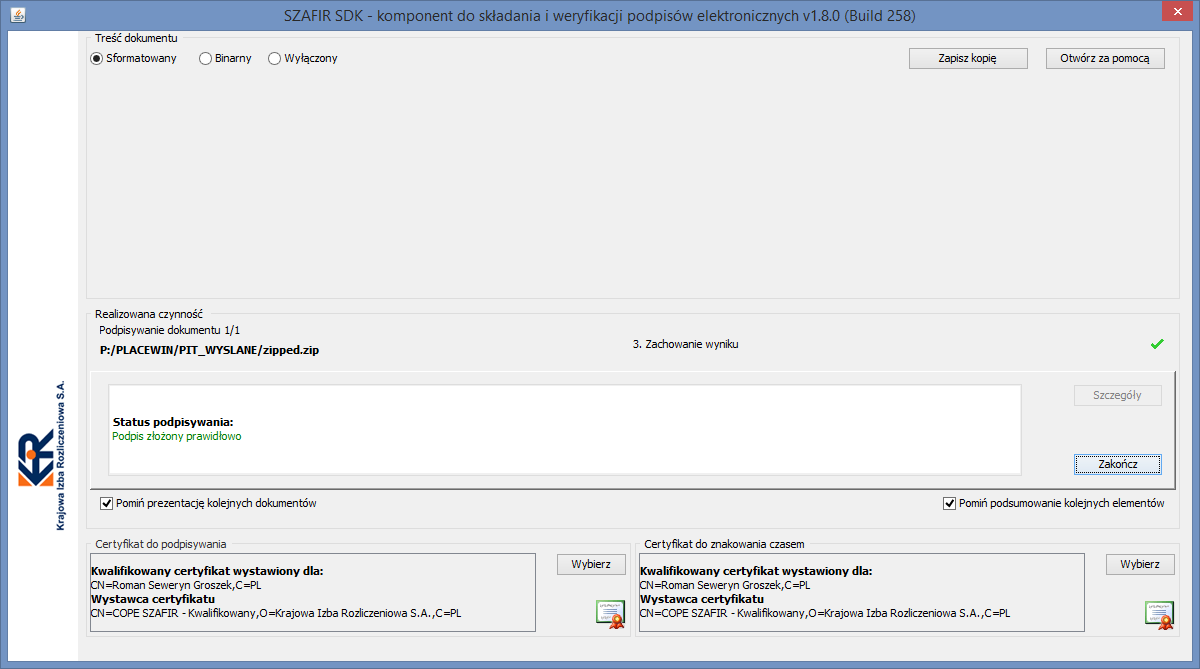 Rysunek 3. Podsumowanie
 -
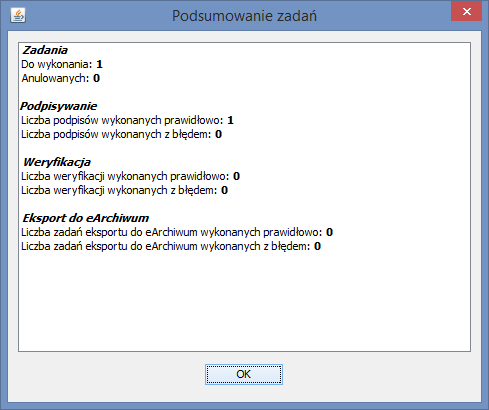 Rysunek 4. Podsumowanie wykonanych zadań


Deklaracje PIT-11, PIT-40, PIT-8C
Do przygotowania tych deklaracji można wykorzystywać opcję wysyłki zbiorczej – należy wówczas zaznaczyć opcje wysyłki automatycznej, nie będzie wówczas konieczności potwierdzania wysyłki dla każdej osoby. Deklaracje wysyłane są zbiorczo dla wszystkich wybranych osób, otrzymywany numer referencyjny i potwierdzenie odbioru jest wówczas również identyczne dla wszystkich osób.
W przypadku wysyłania korekt deklaracji, należy wykonywać ich przygotowanie dla pojedynczych osób (opcja wysyłki zbiorczej nie może być zaznaczona, zbiorcze korekty nie są przyjmowane).
Wybieranie osób do przygotowania deklaracji
Po wybraniu opcji wysyłki automatycznej oraz zbiorczego wysyłania PIT, program bez dodatkowych pytań przygotowuje deklaracje dla wszystkich wybranych osób. Jeżeli istnieje potrzeba sprawdzenia i ew. pominięcia niektórych z nich, należy zaznaczyć opcję edycji danych przed drukiem – wówczas dane każdej osoby zostaną pokazane przed przygotowaniem deklaracji, można wybrać ich pominięcie lub drukowanie (przygotowanie danych PIT).
- Uwaga!
- W sytuacji zatrudnienia pracownika w kilku miejscach pracy, PIT-y indywidualne są przygotowywane dla najniższego numeru zatrudnienia pracownika - w celu uniknięcia tworzenia podwójnych deklaracji. Zachowanie takie można zmienić wyłączając opcję Łączenia danych wynagrodzeń na PIT w Stałych parametrach systemu.
-
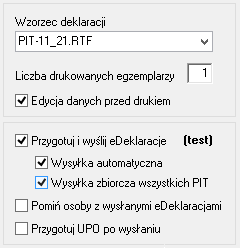 Rysunek 1. Parametry wzorca deklaracji

Możliwe statusy dokumentu UPO
| Status | Opis |
|---|---|
| 100-199 | Grupa komunikatów dla dokumentów, które nie nadają się do przetworzenia (wadliwy komunikat SOAP) lub nastąpił krytyczny błąd serwera. |
| 200-299 | Grupa komunikatów dla dokumentów poprawnych lub uwzględniających dodatkową interakcję. |
| 300-399 | Grupa komunikatów dla dokumentów w trakcie przetwarzania. |
| 400-499 | Grupa komunikatów dla dokumentów niepoprawnych ze względu na błędy strukturalne syntaktyki; kolejne statusy wskazują na powód odrzucenia dokumentu. |
Aktualnie usługa zwraca następujące statusy:
- 100 - Błędny komunikat SOAP
- 102 – Proszę o ponowne przesłanie żądania UPO
- 200 - Przetwarzanie dokumentu zakończone poprawnie, pobierz UPO
- 200 - Przesłałeś duplikat, pobrane UPO dotyczy oryginału dokumentu. Przetwarzanie dokumentu zakończone poprawnie, pobierz UPO
- 300 - Brak dokumentu
- 301 - Dokument w trakcie przetwarzania, sprawdź wynik następnej weryfikacji dokumentu
- 302 – Dokument wstępnie przetworzony, sprawdź wynik następnej weryfikacji dokumentu
- 303 – Dokument w trakcie weryfikacji podpisu, sprawdź wynik następnej weryfikacji dokumentu
- 306 – Dokument w trakcie weryfikacji podpisu, sprawdź wynik następnej weryfikacji dokumentu
- 400 - Przetwarzanie dokumentu zakończone błędem
- 401 – Weryfikacja negatywna - dokument niezgodny ze schematem xsd
- 402 - Brak aktualnego pełnomocnictwa/upoważnienia do podpisywania deklaracji
- 403 - Dokument z niepoprawnym podpisem
- 404 - Dokument z nieważnym certyfikatem
- 405 - Dokument z odwołanym certyfikatem
- 406 - Dokument z certyfikatem z nieobsługiwanym dostawcą
- 407 - Dokument z certyfikatem z nieprawidłową ścieżką
- 408 - Dokument zawiera błędy uniemożliwiające jego przetworzenie
- 409 – Dokument zawiera niewłaściwą ilość i/lub rodzaj elementów
- 410 – Złożony dokument bez podpisu nie może być korektą
- 411 – Weryfikacja negatywna - w systemie jest już złożony dokument z takim identyfikatorem podatkowym
- 412 – Weryfikacja negatywna - niezgodność danych autoryzujących z danymi w dokumencie (np. niezgodność NIP, numeru PESEL, daty urodzenia, nazwiska, pierwszego imienia)
- 413 – Dokument z certyfikatem bez wymaganych atrybutów
- 414 – Weryfikacja negatywna - błąd w danych autoryzujących (np. błąd w nazwisku, pierwszym imieniu, dacie urodzenia, NIP, numerze PESEL, kwocie przychodu)
- 415 – Zawartość załącznika niezgodna z deklarowaną listą plików
- 416 – Dla tego typu deklaracji załącznik binarny nie jest dozwolony
- 417 – Wniosek VAT-REF wymaga przynajmniej jednej z pozycji: VATRefundApplication lub ProRataRateAdjustment
- 418 – Dla złożonej deklaracji wymagane jest użycie podpisu kwalifikowanego
- 419 – Brak zaznaczenia celu złożenia formularza jako korekty deklaracji (zeznania) lub brak uzasadnienia przyczyny złożenia korekty deklaracji (zeznania)
- 420 - Użycie podpisu DaneAutoryzujaceVAP jest dozwolone jedynie dla dokumentu VAP-1
- 421 - Dokument VAP-1 można złożyć jedynie z użyciem podpisu DaneAutoryzujaceVAP
- 422 – Weryfikacja negatywna - dokument złożony z użyciem danych autoryzujących może złożyć wyłącznie podatnik, będący osobą fizyczną
- 423 - Dokument może złożyć wyłącznie podmiot będący osobą fizyczną, niebędący pełnomocnikiem
- 424 - Nie podano numeru VAT dostawcy lub numeru faktury, a nie jest to faktura uproszczona
- 425 - Kod państwa członkowskiego identyfikacji dostawcy jest niezgodny z kodempaństwa, do którego kierowany jest wniosek
- 440 – Paczka/Dokument zbiorczy zawiera deklarację, która została już przesłana
- 441 – Przesłany plik przekroczył dopuszczalny rozmiar
- 442 – Przesłana paczka znajduje się już w systemie
- 443 – Dokument znajduje się już w systemie
- 444 – Nie znaleziono płatnika lub podatnika, którego dotyczy zeznanie
- 445 – Przesłany plik przekroczył dopuszczalny rozmiar danych po rozpakowaniu
- 448 – Błędny plik lub niepoprawna struktura pliku (ZIP)
- 452 – Weryfikacja negatywna – nieobsługiwany typ deklaracji
- 453 – Weryfikacja negatywna – nieobsługiwany typ deklaracji dla tego kanału
- 460 - Nieprawidłowa struktura NIP
- 461 - Nieprawidłowa struktura Numeru identyfikacyjnego VAT lub go brak
- 462 - Nieprawidłowa struktura Numeru IBAN
- 463 - Nieprawidłowa struktura Kodu BIC
- 464 - W przypadku wyrejestrowania należy wybrać Cel złożenia równy 2
- 465 - W przypadku zmiany państwa członkowskiego identyfikacji konieczne jest podanie jej szczegółów
- 466 - Nieprawidłowe podsumowanie kwot
- 467 - Kod państwa członkowskiego konsumpcji nie może być taki jak kod państwa stałego miejsca prowadzenia działalności gospodarczej
Biblioteki
Dla wersji 64-bitowej:
- .NET Framework w wersji 4.8 lub wyższej (wbudowany w Windows 10),
- Microsoft Visual C++ 2015-2022 Redistributable x64
- Microsoft Visual C++ 2015-2022 Redistributable x86
- Visual C++ 2013 Redistributable x64
- java64bit
Dla wersji 32-bitowej:
- .NET Framework w wersji 4.8 lub wyższej (wbudowany w Windows 10),
- Microsoft Visual C++ 2015-2022 Redistributable x86
- Visual C++ 2010 Redistributable x86
- java32bit
Utworzenie pliku USWSjava.config, który wymusi wykorzystanie Javy 32-bitowej:
            <?xml version="1.0" encoding="utf-8" ?>
            <configuration>
              <vidokConfigurations>
                <use64bitJava>false</use64bitJava>
              </vidokConfigurations>
            </configuration>