Rejestr VAT instrukcja: Różnice pomiędzy wersjami
| (Nie pokazano 63 wersji utworzonych przez 5 użytkowników) | |||
| Linia 13: | Linia 13: | ||
*Drukarka fiskalna, | *Drukarka fiskalna, | ||
*Książka nadawcza, | *Książka nadawcza, | ||
*Rejestr zakupów | *Rejestr zakupów, | ||
*Deklaracja VAT 7. | *Deklaracja VAT 7, | ||
*Jednolity plik kontrolny. | |||
====Rejestr sprzedaży==== | ====Rejestr sprzedaży==== | ||
| Linia 62: | Linia 63: | ||
Grupa parametrów określająca zachowanie programu w części dotyczącej sprzedaży. | Grupa parametrów określająca zachowanie programu w części dotyczącej sprzedaży. | ||
[[ | ====== Podstawowe ====== | ||
[[Plik:RejVat_Parametry_sprzedazy_podstawowe_A.png]] | |||
[[Plik:RejVat_Parametry_sprzedazy_podstawowe_B.png]] | |||
{| class="wikitable" | {| class="wikitable" | ||
! style="font-weight: bold;" | Nazwa parametru | ! style="font-weight:bold;" | Nazwa parametru | ||
! style="font-weight: bold;" | Opis | ! style="font-weight:bold;" | Opis | ||
|- | |- | ||
| Bieżący miesiąc | | Bieżący miesiąc sprzedaży | ||
| | | Ustawiamy bieżący miesiąc sprzedaży | ||
|- | |- | ||
| Zaokrąglanie kwot | | Zaokrąglanie kwot | ||
| Wybrany sposób zaokrąglania kwot brutto i podatku VAT. Zaokrąglenie określone dla kwoty brutto odnosi się także do kwoty netto. | | Wybrany sposób zaokrąglania kwot brutto i podatku VAT. Zaokrąglenie określone dla kwoty brutto odnosi się także do kwoty netto. | ||
|- | |- | ||
| Dopuszczalna różnica między datą powstania obowiązku podatkowego a datą wystawienia | | Dopuszczalna różnica między datą powstania obowiązku podatkowego a datą wystawienia | ||
| Linia 98: | Linia 91: | ||
| Wyłączenie kontroli miesiąca do utworzenia sygnatury dokumentu | | Wyłączenie kontroli miesiąca do utworzenia sygnatury dokumentu | ||
| Jeżeli parametr nie jest zaznaczony, to program zgłosi błąd, gdy miesiąc do utworzenia sygnatury będzie mniejszy od miesiąca sprzedaży z dokumentu. | | Jeżeli parametr nie jest zaznaczony, to program zgłosi błąd, gdy miesiąc do utworzenia sygnatury będzie mniejszy od miesiąca sprzedaży z dokumentu. | ||
|- | |||
| Wyłączenie kontroli sumarycznej kwoty brutto i podatku VAT | |||
| Umożliwienie wyłączenie kontroli kwot brutto i podatku VAT na dokumencie sprzedaży. Kontrola dotyczy kwot końcowych (sumarycznych). | |||
|- | |||
| Katalog ze wzorcami do drukowania dokumentów | |||
| Określenie położenia katalogu, z którego program będzie pobierał wzorce wydruków. Katalog może być podany w postaci ścieżki względnej jak i bezwzględnej. Jeżeli użyto ścieżki względnej, to jest ona odnoszona do bieżącego katalogu aplikacji. | |||
|- | |||
| Liczba egzempl. | |||
| Domyślna liczba egzemplarzy do umieszczenia na oknie dialogowym do drukowania dokumentów sprzedaży. | |||
|- | |- | ||
| Zapamiętywanie w bazie danych postaci wydrukowanych dokumentów | | Zapamiętywanie w bazie danych postaci wydrukowanych dokumentów | ||
| Linia 104: | Linia 106: | ||
| Drukowanie nowych dokumentów dopiero po ich zapisaniu | | Drukowanie nowych dokumentów dopiero po ich zapisaniu | ||
| Jeżeli parametr jest zaznaczony, to program pozwala wydrukować wystawiany dokument dopiero po jego zapisaniu. | | Jeżeli parametr jest zaznaczony, to program pozwala wydrukować wystawiany dokument dopiero po jego zapisaniu. | ||
|- | |- | ||
| Wzorce wydruków parsowane w postaci pojedynczego łańcucha znaków | | Wzorce wydruków parsowane w postaci pojedynczego łańcucha znaków | ||
| Parametr techniczny pozwalający uzyskać prawidłową postać wydruku dokumentów sprzedaży w niektórych przypadkach. | | Parametr techniczny pozwalający uzyskać prawidłową postać wydruku dokumentów sprzedaży w niektórych przypadkach. | ||
|- | |||
| Automatyczne obliczanie terminu płatności | |||
| Jeżeli parametr jest zaznaczony, to program automatycznie obliczy termin płatności po zmianie wartości daty wystawienia. Termin płatności będzie przesunięty w stosunku do daty wystawienia o podaną liczbę dni. Operacja ma miejsce podczas edycji dokumentu sprzedaży. | |||
|- | |||
| Faktury zaliczkowe - wielopozycyjna lista towarów/usług | |||
| Jeżeli parametr jest zaznaczony, to program umożliwi wystawianie wielopozycyjnych faktur zaliczkowych. | |||
|- | |||
| Wyłącz dodatkowe filtrowanie rodzajów dokumentów podczas wystawiania dokumentów sprzedaży | |||
| | |||
|- | |||
| Automatyczne nadawanie dokumentowi typu WEW w przypadkach | |||
| | |||
|} | |||
====== Raporty ====== | |||
[[Plik:RejVat_Parametry_sprzedazy_podstawowe_raporty.png]] | |||
{| class="wikitable" | |||
! style="font-weight:bold;" | Nazwa parametru | |||
! style="font-weight:bold;" | Opis | |||
|- | |- | ||
| Operator widzi tylko dokumenty z tych konfiguracji, do których jest przypisany | | Operator widzi tylko dokumenty z tych konfiguracji, do których jest przypisany | ||
| Jeżeli parametr jest zaznaczony, to operator ma dostęp tylko do dokumentów sprzedaży, które powiązane są z konfiguracjami, do których przypisany jest operator. W przypadku, gdy operator nie został przypisany do żadnej konfiguracji, wybierana jest tzw. konfiguracja standardowa. Parametr nie ma znaczenia w przypadku operatorów, którym zostało nadane uprawnienie Widoczność dokumentów sprzedaży ze wszystkich konfiguracji. | | Jeżeli parametr jest zaznaczony, to operator ma dostęp tylko do dokumentów sprzedaży, które powiązane są z konfiguracjami, do których przypisany jest operator. W przypadku, gdy operator nie został przypisany do żadnej konfiguracji, wybierana jest tzw. konfiguracja standardowa. Parametr nie ma znaczenia w przypadku operatorów, którym zostało nadane uprawnienie Widoczność dokumentów sprzedaży ze wszystkich konfiguracji. | ||
|- | |||
| Zawsze używaj słownika konfiguracji do filtrowania dokumentów sprzedaży | |||
| Parametr wymuszający stosowanie filtrowania dokumentów sprzedaży i zakupów przy użyciu Słownika Konfiguracji. Parametr ma znaczenie w przypadku trybów pracy: scentralizowanego i rozproszonego. W trybach tych standardowo używane jest filtrowanie w oparciu o Słownik Jednostek. | |||
|- | |||
| Drukowanie treści oświadczenia na ostatniej stronie rejestru sprzedaży | |||
| Jeżeli parametr jest zaznaczony, to na ostatniej stronie rejestru sprzedaży drukowane są napisy: ''Oświadczam, że ponoszę odpowiedzialność za dane wykazane w powyższym zbiorczym rejestrze sprzedaży Podpis i pieczątka imienna osoby sporządzającej rejestr Podpis i pieczątka imienna Głównego Księgowego''. | |||
|- | |||
| Treść oświadczenia | |||
| Parametr określający treść oświadczenia drukowanego na końcu rejestru; jeżeli treść jest pusta drukowane jest standardowe oświadczenia (jak wyżej), | |||
|- | |||
| Podtytuł rejestru sprzedaży | |||
| Parametr określa podtytuł umieszczany na wydruku rejestrów. | |||
|- | |- | ||
| Sposób tworzenia liczby porządkowej podczas drukowania rejestru | | Sposób tworzenia liczby porządkowej podczas drukowania rejestru | ||
| Linia 122: | Linia 153: | ||
| Dodatkowe pole przy sortowaniach po dacie | | Dodatkowe pole przy sortowaniach po dacie | ||
| Określenie dodatkowego pola do sortowania dokumentów sprzedaży używanego wtedy, gdy operator wybrał sortowanie po dacie sprzedaży, wystawienia lub powstania obowiązku podatkowego. Dzięki użyciu dodatkowego pola można określić kolejność dokumentów, które mają tę samą wartość daty wybranej do sortowania. | | Określenie dodatkowego pola do sortowania dokumentów sprzedaży używanego wtedy, gdy operator wybrał sortowanie po dacie sprzedaży, wystawienia lub powstania obowiązku podatkowego. Dzięki użyciu dodatkowego pola można określić kolejność dokumentów, które mają tę samą wartość daty wybranej do sortowania. | ||
|} | |} | ||
Parametr określający sposób tworzenia liczby porządkowej podczas drukowania rejestru może przyjmować następujące wartości: | Parametr określający sposób tworzenia liczby porządkowej podczas drukowania rejestru może przyjmować następujące wartości: | ||
#Liczba porządkowa pobierana z bazy danych - jako liczba porządkowa będzie drukowany numer kolejny dokumentu sprzedaży nadawany automatycznie przez program w ramach danego roku, | |||
#Liczba porządkowa tworzona dla każdego miesiąca oddzielnie - program będzie tworzył liczbę porządkową dla każdego miesiąca oddzielnie, rozpoczynając od wartości 1, | |||
#Liczba porządkowa tworzona dla każdego roku oddzielnie - program będzie tworzył liczbę porządkową dla każdego roku oddzielnie, rozpoczynając od wartości 1. | |||
W przypadku drugiego i trzeciego sposobu tworzenia liczby porządkowej program używa sortowania po dacie wystawienia i numerze kolejnym dokumentu w ramach roku (numer ten program tworzy automatycznie podczas wystawiania dokumentu). | W przypadku drugiego i trzeciego sposobu tworzenia liczby porządkowej program używa sortowania po dacie wystawienia i numerze kolejnym dokumentu w ramach roku (numer ten program tworzy automatycznie podczas wystawiania dokumentu). | ||
=====Wysyłka e-mail===== | |||
Parametry opisane na stronie [[Rejestr VAT wysyłanie faktur drogą elektroniczną#Parametry]]. | |||
=====Wysyłka dokumentów do Budżetu===== | =====Wysyłka dokumentów do Budżetu===== | ||
| Linia 377: | Linia 409: | ||
| Zapis do Książki Nadawczej przy każdym drukowaniu | | Zapis do Książki Nadawczej przy każdym drukowaniu | ||
| Jeżeli parametr jest zaznaczony, to po każdym wydrukowaniu dokumentu sprzedaży następuje zapis danych do wewnętrznej Książki Nadawczej. | | Jeżeli parametr jest zaznaczony, to po każdym wydrukowaniu dokumentu sprzedaży następuje zapis danych do wewnętrznej Książki Nadawczej. | ||
|- | |||
| rowspan="3" | Dane osobowe przesyłane do Książki Nadawczej | |||
| ''Nabywca'' - prześlij dane nabywcy. | |||
|- | |||
| ''Odbiorca'' - prześlij dane odbiorcy; jeżeli dane odbiorcy nie są określone, to prześlij dane nabywcy. | |||
|- | |||
| ''Adresat'' - prześlij dane adresata; jeżeli dane adresata nie są określone, to prześlij dane odbiorcy; jeżeli brak danych odbiorcy, to prześlij dane nabywcy. | |||
|- | |- | ||
| Używana jest zewnętrzna Książka Nadawcza | | Używana jest zewnętrzna Książka Nadawcza | ||
| Linia 518: | Linia 557: | ||
Grupa parametrów określająca zachowanie programu w części dotyczącej zakupów. | Grupa parametrów określająca zachowanie programu w części dotyczącej zakupów. | ||
[[ | ====== Podstawowe ====== | ||
[[Plik:Rejvat Parametry zakupow podstawowe.png]] | |||
{| class="wikitable" | |||
{| class= | ! style="font-weight:bold;" | Nazwa parametru | ||
! style= | ! style="font-weight:bold;" | Opis | ||
! style= | |||
|- | |- | ||
| Bieżący miesiąc zakupu | |||
| Bieżący | | Definiujemy bieżący rok i miesiąc zakupów. | ||
| | |||
|- | |- | ||
| Sprawdzanie kwoty podatku VAT | | Sprawdzanie kwoty podatku VAT | ||
| Linia 543: | Linia 579: | ||
| Jeżeli parametr jest zaznaczony, to program tworzy listę stawek VAT na podstawie wprowadzonej listy towarów i usług. Operacja ma miejsce zaraz po zapisaniu listy towarów i usług. | | Jeżeli parametr jest zaznaczony, to program tworzy listę stawek VAT na podstawie wprowadzonej listy towarów i usług. Operacja ma miejsce zaraz po zapisaniu listy towarów i usług. | ||
|- | |- | ||
| | | Towary/usługi ze stawkami 0% i zw. traktowane są jako zakupy nieodliczane | ||
| | | Zaznaczenie tej opcji powoduje, że wszystkie towary ze stawką 0% lub zw. (zwolnienie) nie będą przepisywane na ''Listę stawek podatku VAT'' tylko sumowane jako ''Zakupy niepodlegające odliczeniu''. | ||
|- | |- | ||
| Dopuszczalna różnica między datą księgowania a miesiącem zakupu | | Dopuszczalna różnica między datą księgowania a miesiącem zakupu | ||
| Linia 551: | Linia 587: | ||
| Dopuszczalna różnica między datą otrzymania a miesiącem zakupu | | Dopuszczalna różnica między datą otrzymania a miesiącem zakupu | ||
| Minimalna i maksymalna liczba miesięcy, o którą data otrzymania może różnić się od miesiąca zakupu z dokumentu. Program oblicza różnicę w miesiącach między datą otrzymania a miesiącem zakupu i sprawdza, czy jest ona większa lub równa od wartości w polu Minimalna i mniejsza lub równa od wartości w polu Maksymalna. Jeżeli warunek nie jest spełniony, to program zgłosi błąd danych. | | Minimalna i maksymalna liczba miesięcy, o którą data otrzymania może różnić się od miesiąca zakupu z dokumentu. Program oblicza różnicę w miesiącach między datą otrzymania a miesiącem zakupu i sprawdza, czy jest ona większa lub równa od wartości w polu Minimalna i mniejsza lub równa od wartości w polu Maksymalna. Jeżeli warunek nie jest spełniony, to program zgłosi błąd danych. | ||
|- | |||
| Wyłączenie kontroli miesiąca zakupu podanego na dokumencie | |||
| Jeżeli parametr nie jest zaznaczony, to różnica między miesiącem zakupu z dokumentu a bieżącym miesiącem zakupu nie może być większa niż jeden. | |||
|- | |||
| Szablon numeru dokumentu korygującego podatek naliczony | |||
| Budując szablon numeru należy zapewnić, aby był on unikalny w ramach całej bazy danych, co oznacza, że w przypadku użycia Samorządowych Jednostek Organizacyjnych (SJO) należy koniecznie dodać do szablonu element zwracający nazwę kodową SJO. | |||
|} | |||
====== Raporty ====== | |||
[[Plik:Rejvat Parametry Zakupow Raporty.png]] | |||
{| class="wikitable" | |||
! style="font-weight:bold;" | Nazwa parametru | |||
! style="font-weight:bold;" | Opis | |||
|- | |- | ||
| Operator widzi tylko dokumenty z tych konfiguracji, do których jest przypisany | | Operator widzi tylko dokumenty z tych konfiguracji, do których jest przypisany | ||
| Jeżeli parametr jest zaznaczony, to operator ma dostęp tylko do dokumentów zakupu, które powiązane są z konfiguracjami, do których przypisany jest operator. W przypadku, gdy operator nie został przypisany do żadnej konfiguracji, wybierana jest tzw. konfiguracja standardowa. Parametr nie ma znaczenia w przypadku operatorów, którym zostało nadane uprawnienie Widoczność dokumentów zakupu ze wszystkich konfiguracji. | | Jeżeli parametr jest zaznaczony, to operator ma dostęp tylko do dokumentów zakupu, które powiązane są z konfiguracjami, do których przypisany jest operator. W przypadku, gdy operator nie został przypisany do żadnej konfiguracji, wybierana jest tzw. konfiguracja standardowa. Parametr nie ma znaczenia w przypadku operatorów, którym zostało nadane uprawnienie Widoczność dokumentów zakupu ze wszystkich konfiguracji. | ||
|- | |- | ||
| | | Zawsze używaj słownika konfiguracji do filtrowania dokumentów zakupu | ||
| Jeżeli parametr | | Parametr wymuszający stosowanie filtrowania dokumentów sprzedaży i zakupów przy użyciu Słownika Konfiguracji. Parametr ma znaczenie w przypadku trybów pracy: scentralizowanego i rozproszonego. W trybach tych standardowo używane jest filtrowanie w oparciu o Słownik Jednostek. | ||
|- | |||
| Drukowanie treści oświadczenia na ostatniej stronie rejestru zakupów | |||
| Jeżeli parametr jest zaznaczony, to na ostatniej stronie rejestru zakupów drukowane są napisy: | |||
Oświadczam, że ponoszę odpowiedzialność za dane wykazane w powyższym zbiorczym rejestrze zakupu Podpis i pieczątka imienna osoby sporządzającej rejestr Podpis i pieczątka imienna Głównego Księgowego | |||
|- | |||
| Treść oświadczenia | |||
| Parametr określający treść oświadczenia drukowanego na końcu rejestru; jeżeli treść jest pusta drukowane jest standardowe oświadczenia (jak wyżej). | |||
|- | |||
| Podtytuł rejestru zakupu | |||
| Parametr określa podtytuł umieszczany na wydruku rejestrów. | |||
|- | |- | ||
| Sposób tworzenia liczby porządkowej podczas drukowania rejestru | | Sposób tworzenia liczby porządkowej podczas drukowania rejestru | ||
| Linia 577: | Linia 637: | ||
Zestaw parametrów używany do obsługi deklaracji VAT 7. | Zestaw parametrów używany do obsługi deklaracji VAT 7. | ||
[[ | =====Podstawowe===== | ||
[[Plik:REJVAT parametry deklaracja vat-7.png]] | |||
Podstawowe parametry dotyczące deklaracji VAT 7: | |||
{| class='wikitable' | {| class='wikitable' | ||
! style='font-weight: bold;' | Nazwa parametru | ! style='font-weight: bold;' | Nazwa parametru | ||
| Linia 585: | Linia 646: | ||
|- | |- | ||
| Podatnik lub osoba reprezentująca podatnika | | Podatnik lub osoba reprezentująca podatnika | ||
| Imię, nazwisko i numer telefonu osoby przygotowującej deklarację VAT 7. Dane te umieszczane są na deklaracji w odpowiednich komórkach. | | Imię, nazwisko, adres e-mail i numer telefonu osoby przygotowującej deklarację VAT 7. Dane te umieszczane są na deklaracji w odpowiednich komórkach. | ||
|- | |||
| Rodzaj serwera do wysyłania deklaracji | |||
| Domyślny serwer, na który ma być kierowana deklaracja VAT 7. Wartość parametru używana jest tylko do zainicjowania wartości pola wyświetlanego na oknie dialogowym do składania deklaracji VAT 7 drogą elektroniczną. | |||
|- | |||
| Rozszerzenie wzorców VAT 7 | |||
| Rozszerzenie, które program ma stosować do określenia pełnej nazwy wzorca użytego do drukowania deklaracji VAT 7. Ponieważ nie są już dostarczane wzorce z rozszerzeniem .doc, więc zalecane jest używanie rozszerzenia .rtf. | |||
|- | |- | ||
| Sposób zaokrąglana kwot na deklaracji | | Sposób zaokrąglana kwot na deklaracji | ||
| Określenie sposobu w jaki program ma zaokrąglać kwoty umieszczane w komórkach deklaracji VAT 7. Dostępne wartości: Odrzuć grosze, Do 1 zł, Do 1 gr. W przypadku składania deklaracji VAT 7 drogą elektroniczną należy wybrać zaokrąglania do 1 zł. | | Określenie sposobu w jaki program ma zaokrąglać kwoty umieszczane w komórkach deklaracji VAT 7. Dostępne wartości: Odrzuć grosze, Do 1 zł, Do 1 gr. W przypadku składania deklaracji VAT 7 drogą elektroniczną należy wybrać zaokrąglania do 1 zł. | ||
|- | |- | ||
| | | rowspan="2" | Ewidencja zakupów (opis poniżej) | ||
| | | Ewidencja używa kwoty netto dotyczącej podatku naliczonego do odliczenia (netto 'odliczane'). | ||
|- | |||
| Ewidencja obejmuje tyle te dokumenty, które mają niezerowy podatek naliczony do odliczenia. | |||
|- | |||
| Uzasadnienie przyczyny korekty deklaracji (ORD-ZU) jest wymagane | |||
| Korekta deklaracji VAT-7 nie wymaga podania uzasadnienia. Jeżeli uzasadnienia ma być wymagane należy zaznaczyć parametr. | |||
|- | |||
|} | |||
*''Ewidencja używa kwoty netto dotyczącej podatku naliczonego do odliczenia (netto 'odliczane')'' - zaznaczenie tej opcji powoduje, że w części miejsc, gdzie pojawiała się kwota netto z dokumentu będzie umieszczana kwota netto 'odliczana'; są to: | |||
**kwota netto w cześci D.2 deklaracji VAT-7, | |||
**część B wydruku rejestru zakupów 'Sumy w rozbiciu na rodzaje czynności', kolumny netto w 'Rozliczenie podatku naliczonego do odliczenia' i kolumna "Kwota netto 'odliczana'". | |||
*''Ewidencja obejmuje tyle te dokumenty, które mają niezerowy podatek naliczony do odliczenia'' - zaznaczenie tej opcji powoduje, że do rejestru zakupów będą brane tylko te dokumenty, które mają co najmniej jedną pozycję VAT (z ''Listy stawek podatku VAT'') z niezerowym podatkiem naliczonym do odliczenia; parametr ten ma wpływ na każdy zbiór dokumentów, który tworzony jest poprzez rejestr zakupów (m.in. generowanie JPK, gdy jako ''Rodzaj raportu'' wybrano ''Rejestr sprzedaży/zakupów''). | |||
=====Eksport / Import===== | |||
[[Plik:REJVAT parametry deklaracja vat-7 2.png]] | |||
Parametry dotyczące eksportu i importu deklaracji VAT 7: | |||
{| class='wikitable' | |||
! style='font-weight: bold;' | Nazwa parametru | |||
! style='font-weight: bold;' | Opis | |||
|- | |||
| Eksportowanie deklaracji | |||
| Ścieżka do katalogu, w którym program zapisze utworzone deklaracje VAT-7. | |||
|- | |||
| Importowanie deklaracji | |||
| Ścieżka do katalogu, z którego program pobiera deklaracje VAT-7. | |||
|- | |- | ||
|} | |} | ||
====Jednolity plik kontrolny==== | |||
[[Plik:Rejvat okno parametry jpk.png]] | |||
Szerszy opis dostępny jest na stronie [[Rejestr VAT generowanie JPK#Parametry systemu]]. | |||
===Słowniki=== | ===Słowniki=== | ||
| Linia 642: | Linia 739: | ||
====Rodzaje dokumentów==== | ====Rodzaje dokumentów==== | ||
Słownik definiuje wszystkie dostępne w programie rodzaje dokumentów. | Słownik definiuje wszystkie dostępne w programie rodzaje dokumentów. Słownik ten jest rozszerzalny i można do niego dodawać nowe pozycje. | ||
[[File:rejvat_okno_slownik_rodzajow_dokumentow.png]] | [[File:rejvat_okno_slownik_rodzajow_dokumentow.png]] | ||
| Linia 667: | Linia 764: | ||
|- | |- | ||
| Szablon numeru dokumentu | | Szablon numeru dokumentu | ||
| Zakodowana postać szablonu numeru dokumentu używana przez program do automatycznego utworzenia sygnatury w momencie wystawiania nowego dokumentu sprzedaży. Postać szablonu tworzona jest za pomocą dedykowanego okna dialogowego wyświetlanego po naciśnięciu przycisku, który w ikonce ma '1 2 3 4'. Szczegółowy opis tworzenia szablonu znajduje się w rozdziale Budowanie | | Zakodowana postać szablonu numeru dokumentu używana przez program do automatycznego utworzenia sygnatury w momencie wystawiania nowego dokumentu sprzedaży. Postać szablonu tworzona jest za pomocą dedykowanego okna dialogowego wyświetlanego po naciśnięciu przycisku, który w ikonce ma '1 2 3 4'. Szczegółowy opis tworzenia szablonu znajduje się w rozdziale Budowanie szablonu numeru dokumentu. | ||
|- | |- | ||
| Paragon | | Paragon | ||
| Linia 863: | Linia 960: | ||
====Współczynniki do obliczania podatku do odliczenia==== | ====Współczynniki do obliczania podatku do odliczenia==== | ||
Słownik współczynników konfigurujemy: | |||
W przypadku uruchomionej centralizacji: Konfiguracja --> Słowniki --> Samorządowe Jednostki Organizacyjne --> podwójne kliknięcie na wybraną SJO --> przycisk 'Słownik współczynników do obliczania podatku odliczanego' | |||
W przypadku gdy w jednostce nie jest uruchomiona centralizacja: Konfiguracja --> Słowniki --> Współczynniki do obliczania podatku do odliczenia | |||
Słownik zawiera zestaw współczynników struktury sprzedaży i proporcji w poszczególnych latach. | Słownik zawiera zestaw współczynników struktury sprzedaży i proporcji w poszczególnych latach. | ||
| Linia 886: | Linia 987: | ||
Ustalenie wartości współczynników oraz wysokości korekty podatku do odliczenia powinno być dokonywane za pomocą operacji Korekta współczynnika struktury sprzedaży. | Ustalenie wartości współczynników oraz wysokości korekty podatku do odliczenia powinno być dokonywane za pomocą operacji Korekta współczynnika struktury sprzedaży. | ||
''UWAGA!'' W związku z wprowadzeniem zestawu współczynników dla SJO na znaczeniu traci globalny słownik współczynników dostępny w menu 'Słownik'. Ma on znacznie tylko w przypadku podstawowego trybu pracy. Można z niego także korzystać w pozostałych trybach, gdy w bazie używana jest tylko jedna SJO (w tym przypadku program aktualizuje go po wykonaniu korekty podatku odliczanego). | |||
====Konfiguracje==== | ====Konfiguracje==== | ||
Słownik zawiera tzw. ''konfiguracje''. Dla systemu pod tą nazwą kryje się zestaw danych, które mają wpływ na część operacji dotyczących dokumentów sprzedaży (przede wszystkim) i zakupów (w mniejszym zakresie). | |||
Każdy zalogowany do programu operator zawsze pracuje w ramach jednej ''konfiguracji''. Jest ona wybierana automatycznie, gdy operator nie jest przypisany do żadnej ''konfiguracji'' albo przypisany jest tylko do jednej. Jeżeli liczba ''konfiguracji'', z którymi powiązany jest operator jest większa od 1, to wyświetlane jest okno dialogowe z listą ''konfiguracji'' do wyboru. Nazwa ''konfiguracji'', do której zalogowany jest operator wyświetlana jest na pasku statusu głównego okna programu. | |||
{{Uwaga}} | |||
:''Konfiguracja'' o identyfikatorze równym 1 jest traktowana przez system w szczególny sposób. Występuje pod nazwą ''Konfiguracja standardowa'' (nazwę można zmienić), jest zawsze dostępna i jest do niej automatycznie logowany każdy operator, który nie jest przypisany do żadnej ''konfiguracji'', | |||
:Po zainstalowaniu programu ''Konfiguracja standardowa'' zawiera wszystkie dostępne rodzaje dokumentów. | |||
[[File:rejvat_okno_slownik_konfiguracji.png]] | |||
Pojedyncza konfiguracja składa się z następujących pól: | |||
{| class='wikitable' | |||
! style='font-weight: bold;' | Nazwa parametru | |||
! style='font-weight: bold;' | Opis | |||
|- | |||
| ID | |||
| Identyfikator konfiguracji w postaci liczby całkowitej. Nadawany jest automatycznie przez system. | |||
|- | |||
| Nazwa konfiguracji | |||
| Nazwa, pod którą konfiguracja jest widoczna w programie. | |||
|- | |||
| Numer rachunku bankowego | |||
| Domyślny numer rachunku bankowego nadawany automatycznie dokumentom wystawianym w ramach danej konfiguracji. | |||
|- | |||
| Dokumenty | |||
| Lista rodzajów dokumentów dostępnych w danej konfiguracji. | |||
|- | |||
| Operatorzy | |||
| Lista operatorów, którzy mogą logować się na daną konfigurację. | |||
|- | |||
| Parametry | |||
| Parametry dotyczące danej konfiguracji. W skład parametrów wchodzą: definicje kolumn do drukowania listy towarów i usług, formaty liczb (kwot), klasyfikacje budżetowe i numery kont do księgowania kwot netto i podatku VAT. Szczegółowy opis tych parametrów dostępny jest w rozdziale Parametry konfiguracji. | |||
|} | |||
=====Dokumenty wchodzące w skład konfiguracji===== | |||
Lista rodzajów dokumentów wchodzących w skład danej konfiguracji wyświetlana jest po naciśnięciu przycisku ''Dokumenty''. Lista określa wszystkie rodzaje dokumentów dostępne w ramach danej ''konfiguracji''. Oznacza to, że podczas wystawiania dokumentów sprzedaży i rejestrowaniu dokumentów zakupów będzie można wybrać tylko te rodzaje, które znajdują się na tej liście. | |||
[[File:rejvat_okno_slowniki_konfiguracja_dokumenty.png]] | |||
Wyświetlone okno dialogowe jest prawie takie samo, jak w przypadku ''Słownika rodzajów dokumentów''. Różnica sprawdza się do tego, że w tym przypadku wybieramy rodzaj dokumentu ze słownika poprzez jego nazwę, więc nie są dostępne pola z kodem rodzaju dokumentu i znacznikiem ''Korekta''. | |||
Pojedynczy rekord składa się z następujących pól: | |||
{| class='wikitable' | |||
! style='font-weight: bold;' | Nazwa parametru | |||
! style='font-weight: bold;' | Opis | |||
|- | |||
| Rodzaj dokumentu | |||
| Rodzaj dokumentu ze Słownika rodzajów dokumentów wybierany poprzez jego nazwę. | |||
|- | |||
| Nagłówek dokumentu na wydrukach | |||
| Treść napisu do umieszczania na wydrukach dokumentów sprzedaży. Wartość tego pola używana jest przez następujące makra: @NG, @NH, @RD, @KDD. | |||
|- | |||
| Domyślna nazwa wzorca do drukowania dokumentu | |||
| Nazwa wzorca do drukowania dokumentu podpowiadana jest program w momencie wystawiania nowego dokumentu sprzedaży. | |||
|- | |||
| Szablon numeru dokumentu | |||
| Zakodowana postać szablonu numeru dokumentu używana przez program do automatycznego utworzenia sygnatury w momencie wystawiania nowego dokumentu sprzedaży. | |||
|- | |||
| Postać szablonu tworzona jest za pomocą dedykowanego okna dialogowego wyświetlanego po naciśnięciu przycisku . Szczegółowy opis tworzenia szablonu znajduje się w rozdziale Budowanie szablonu numeru dokumentu. | |||
| Paragon | |||
|- | |||
| Znacznik mówiący, czy dany rodzaj dokumentu może być drukowany na drukarce fiskalnej (czy można wydrukować paragon). | |||
|} | |||
''Po klknięciu przycisku z cyferkami '1 2 3 4' możliwe jest:'' | |||
'''Budowanie szablonu numeru dokumentu''' | |||
Program udostępnia mechanizm automatycznego tworzenia numeru (sygnatury) dokumentu na podstawie szablonu. Postać szablonu definiowana jest dla danego rodzaju dokumentu zarówno w ''Słowniku rodzajów dokumentów'' jak i na liście dokumentów dostępnych w ramach konfiguracji. Przy wystawianiu dokumentów używane są tylko szablony pochodzące z konfiguracji. | |||
[[File:rajvat_okno_edycja_szablonu_numer_dokmentu.png]] | |||
Każdy szablon złożony jest z tzw. elementów sygnatury, których dostępne rodzaje znajdują się w lewej górnej części okna (pod nazwą ''Rodzaje elementów sygnatury''). | |||
{| class='wikitable' | |||
! style='font-weight: bold;' | Nazwa parametru | |||
! style='font-weight: bold;' | Opis | |||
|- | |||
| Separator | |||
| Pojedynczy znak oddzielający części numeru od siebie, np. / | |||
|- | |||
| Napis o stałej wartości | |||
| Dowolny ciąg znaków tworzący stałą cześć numeru, np. WGG. | |||
|- | |||
| Pole edycyjne | |||
| Część numeru, która jest edytowalna. Należy podać maksymalną liczbę znaków tworzących pole. Dodatkowo można zaznaczyć: czy pole ma być numeryczne, czy pole ma zawierać tylko duże litery. | |||
|- | |||
| Licznik | |||
| Określenie licznika do automatycznego tworzenia numeru kolejnego. Oprócz wskazania licznika należy podać maksymalną liczbę cyfr tworzących numer kolejny. Dodatkowo można określić: czy wartość pobierana z licznika zależy od roku (domyślnie: tak), czy numer powinien być uzupełniany zerami z lewej strony. | |||
|- | |||
| Wartość dokumentu sprzedaży | |||
| Wskazanie wartości z dokumentu sprzedaży, która ma zostać przekopiowana do numeru dokumentu. Dostępne są następujące wartości: miesiąc sprzedaży (dwie cyfry), dwucyfrowy rok sprzedaży, czterocyfrowy rok sprzedaży, rodzaj dokumentu sprzedaży (dwuznakowy kod), identyfikator konta wymiarowego (dla dokumentów wystawianych przez zewnętrzne systemy wymiarowe). | |||
|} | |||
Budowanie szablonu polega na przesunięciu wybranych rodzajów elementów sygnatury z listy ''Rodzaje elementów sygnatury'' na listę ''Elementy sygnatury''. Służy do tego przyciski umieszczone na pionowym pasku pomiędzy listami. Do usunięcie elementu z listy służy przycisk z strzałką w lewą stronę (''Usuń element z szablonu''). Z kolei za pomocą przycisków ''góra'' / ''dół// można zmienić kolejność elementów sygnatury. | |||
Po wybraniu pozycji na liście ''Elementy sygnatury'' program wyświetla pola edycyjne do wprowadzenia parametrów specyficznych dla danego rodzaju elementu. | |||
W lewej dolnej części okna znajduje się pole wyświetlające przykładowy numer dokumentu utworzony na podstawie listy ''Elementy sygnatury''. Każda zmiana na tej liście powoduje aktualizację przykładowego numeru. | |||
Poniżej przykładowego numeru znajduje się pole ''Maksymalna liczba znaków numeru'', za pomocą której można nałożyć ograniczenie na długość numeru. Domyślna wartość dla tego pola to -1, oznaczająca brak ograniczeń na maksymalną liczbę znaków. | |||
=====Operatorzy powiązania z konfiguracją===== | |||
Lista operatorów, którzy mogą logować się na daną konfigurację wyświetlana jest po kliknięciu przycisku ''Operatorzy''. | |||
[[File:rejvat_okno_slowniki_konfiguracja_operatorzy.png]] | |||
Na liście znajdują się wszyscy operatorzy, którzy mogą logować się na daną ''konfigurację''. | |||
=====Parametry===== | |||
Parametry konfiguracji dostępne są po naciśnięciu przycisku ''Parametry''. | |||
[[File:rejvat_okno_slowniki_konfiguracja_parametry.png]] | |||
Zakres danych do edycji jest taki sam jaki został opisany w rozdziale Parametry konfiguracji. | |||
====Organ==== | |||
====Samorządowe Jednostki Organizacyjne==== | |||
Zarządzanie Samorządowymi Jednostkami Organizacyjnymi (SJO). | |||
=====Słownik współczynników do obliczania podatku odliczanego===== | |||
Słownik współczynników konfigurujemy: | |||
W przypadku uruchomionej centralizacji: Konfiguracja --> Słowniki --> Samorządowe Jednostki Organizacyjne --> podwójne kliknięcie na wybraną SJO --> przycisk 'Słownik współczynników do obliczania podatku odliczanego' | |||
W przypadku gdy w jednostce nie jest uruchomiona centralizacja: Konfiguracja --> Słowniki --> Współczynniki do obliczania podatku do odliczenia | |||
Każda Samorządowa Jednostka Organizacyjna ma swój własny zestaw współczynników do obliczania wysokości podatku naliczonego do odliczenia. Współczynniki prowadzone są dla każdego roku oddzielnie. Razem z wartościami współczynników zapisywane są informacje o rocznej korekcie podatku naliczonego do odliczenia (tę informację program wprowadza samodzielnie po wykonaniu korekty podatku odliczanego). | |||
[[Plik:RV SJO podglad.png|ramka|brak|Podgląd danych SJO --> '''''Słownik współczynników do obliczania podatku odliczanego''''']] | |||
Edycja słownika współczynników SJO dostępna jest na oknie z danymi jednostki, gdy jest ono otwarte w trybie podglądu. | |||
[[Plik:RV SJO slownik-wspolczynnikow.png|ramka|brak|SJO: Współczynniki do obliczania podatku do odliczenia]] | |||
Pojedynczy rekord słownika składa się z następujących pól: | |||
{| class='wikitable' | |||
! style='font-weight: bold;' | Nazwa parametru | |||
! style='font-weight: bold;' | Opis | |||
|- | |||
| Rok | |||
| Rok, do którego odnoszą się współczynniki. | |||
|- | |||
| Współczynnik | |||
| Wartość współczynnika struktury sprzedaży (WSS) w procentach. | |||
|- | |||
| Proporcja | |||
| Wartość proporcji (tzw. prewspółczynnika) w procentach. Obowiązuje od roku 2016. | |||
|- | |||
| Korekta podatku do odliczenia | |||
| Wysokość korekty podatku naliczonego do odliczenia za poprzedni rok podatkowy. Korekta umieszczana jest na deklaracji VAT 7 za styczeń danego roku w części D.3. | |||
|} | |||
Ustalenie wartości współczynników oraz wysokości korekty podatku do odliczenia powinno być dokonywane za pomocą operacji Korekta współczynnika struktury sprzedaży. | |||
===Edycja wzorców i wydruku=== | ===Edycja wzorców i wydruku=== | ||
{{InstrukcjaEdycjaWzorcówWydruku}} | |||
===Ustawienia drukarki=== | ===Ustawienia drukarki=== | ||
{{InstrukcjaMenuKonfiguracjaDrukarka}} | |||
===Informacje o środowisku=== | ===Informacje o środowisku=== | ||
{{Szablon:InstrukcjaMenuKonfiguracjaŚrodowisko}} | |||
===Funkcje pomocnicze=== | ===Funkcje pomocnicze=== | ||
| Linia 902: | Linia 1157: | ||
{{InstrukcjaGeneratorSQR}} | {{InstrukcjaGeneratorSQR}} | ||
{{ | ===Zmiana bazy danych=== | ||
Wyświetla okno z listą baz. Wybieramy na którą bazę chcemy się zalogować. Wymagane będzie ponowne zalogowanie. | |||
===Zmiana konfiguracji=== | |||
===Zmiana operatora=== | |||
{{InstrukcjaMenuKonfiguracjaPrzelogowanie}} | |||
===Zmiana hasła pracującego operatora=== | |||
{{InstrukcjaMenuKonfiguracjaHasło}} | |||
===Koniec=== | |||
Zamyka połączenie z bazą danych i wyłącza program. | |||
==Sprzedaż== | ==Sprzedaż== | ||
===Wystawienie faktur=== | ===Wystawienie faktur=== | ||
[[File:info-sys_rejvat_okno_wystawianie_faktur_2.png]] | |||
Wybór rodzaju dokumentu: | |||
* Faktura, | |||
* Faktura wewnętrzna - nota księgowa, | |||
* Dokument wewnętrzny - rachunek. | |||
Odwrotne obciążenie w przypadku wystąpienia takiego dokumentu. Należy ją wybierać w przypadku, gdy dokument dotyczy dostawy towarów, dla których podatnikiem jest nabywca zgodnie z art. 17 ust. 1 pkt 5 ustawy. | |||
Wartość pola 'Odwrotne obciążenie' ma znaczenie podczas tworzenia deklaracji VAT-7. Decyduje o tym, do których komórek deklacji zostaną zapisane kwoty netto i podatek VAT z dokumentu. | |||
Obowiązują następujące zasady (dotyczy wersji 15): | |||
*) 'Wystawca' - kwota netto do komórki 31 (podatku VAT nie ma), | |||
*) 'Nabywca' - kwota netto do komórki 34, podatek VAT do komórki 35, | |||
*) 'Nabywca (pkt 5)' - kwota netto do komórki 32, podatek VAT do komórki 33. | |||
Określenie parametru ceny - brutto/ netto | |||
[[File:info-sys_rejvat_okno_wystawianie_faktur_1.png]] | |||
Faktura typu NP | |||
W przypadku rozliczenia dokumentów nie objętych podatkiem VAT. | |||
Miesiąc sprzedaży - określenie miesiąca sprzedaży. Sprzedaż może być dokonana w miesiącu styczniu, a dane do sygnatury dokumentu mogą być wstawione z innego miesiąca. | |||
Dane do sygnatury - uzupełnianie w przypadku różnych data sprzedaży i daty sygnatury. | |||
Następnie klikamy umieszczone na dole okna przycisk ''Dalej''. Nowe okno umożliwia nam dodawanie pozycji składowych faktury (nazwa towaru i usługi i wybór odpowiedniej stawki podatku VAT). | |||
[[File:info-sys_rejvat_okno_wystawianie_faktur_edycja_towaru.png]] | |||
===Wystawienie korekt=== | ===Wystawienie korekt=== | ||
[[File:info-sys_rejvat_okno_wystawianie_korekt.png]] | |||
Wybieramy numer faktury, którego dotyczy korekta. Po dokonaniu wyboru powinien pojawić się dokument, którego dotyczy korekta (dokument pierwotny). Określamy rodzaj dokumentu: korekta faktury, a następnie typ korekty: I (zmiana danych nagłówkowych) czy II (zmiana rodzajów towarów i usługi lub zmiana wartości korygowanego podatku VAT). Dokumenty dotyczące korekt muszą być potwierdzone podpisem odbiorcy faktury (korekta deklaracji VAT za podany miesiąc). | |||
===Informacje=== | ===Informacje=== | ||
Okno dostarcza nam funkcje wyszukiwania dokumentów po określonych kryteriach, które wybieramy z menu rozwijanego. | |||
===Zestawienie dokumentów sprzedaży=== | ===Zestawienie dokumentów sprzedaży=== | ||
[[File:info-sys_rejvat_okno_zestawienie_dokumentow_sprzedazy_1.png]] | |||
Okno dostarcza nam podstawowe funkcje dotyczące dokumentów sprzedaży. Dodatkowe pole rozwijane (pasek z znacznikiem trójkąta) umożliwia wyszukiwanie według dodatkowych parametrów. | |||
[[File:info-sys_rejvat_okno_zestawienie_dokumentow_sprzedazy_2.png]] | |||
===Przeglądanie dokumentów sprzedaży=== | ===Przeglądanie dokumentów sprzedaży=== | ||
[[File:info-sys_rejvat_okno_przegladanie_dokumentow_sprzedazy.png]] | |||
Okno prezentuje pogrupowane chronologicznie wszystkie faktury sprzedaży. Mamy do wyboru: | |||
* Rok, | |||
* Miesiąc, | |||
* Dzień. | |||
Na dole okna umieszczony jest niebieski przycisk sumy. Kliknięcie jego wyświetla menu z wyborem podsumowań. | |||
===Drukowanie rejestru sprzedaży=== | ===Drukowanie rejestru sprzedaży=== | ||
[[File:info-sys_rejvat_okno_rejestr_sprzedazy.png]] | |||
Okno umożliwia wydrukowanie zestawienia dokumentów sprzedaży za dany okres dla wybranej jednostki. Przycisk sumowania dostarcza identyczny zestaw podsumowań jak na oknie ''Przeglądanie dokumentów sprzedaży''. | |||
{{Uwaga}} | |||
:Sporządzanie rejestru sprzedaży może być wykonywane jako tworzenie oddzielnej deklaracji cząstkowej VAT dla podanej jednostki (SJO). | |||
===Wysyłanie dokumentów drogą elektroniczną=== | |||
Funkcja służy do zbiorczego wysyłania elektronicznych dokumentów sprzedaży. Więcej na stronie [[Rejestr VAT wysyłanie faktur drogą elektroniczną#Grupowa wysyłka elektronicznych dokumentów sprzedaży]]. | |||
===Zamknięcie miesiąca sprzedaży=== | ===Zamknięcie miesiąca sprzedaży=== | ||
[[File:info-sys_rejvat_okno_zamkniecie_biezacego_msc_sprzedazy.png]] | |||
Wybieramy miesiąc, który zostanie przez nas zablokowany. Podany miesiąc wybieramy z listy dokumentów, które mają zostać zablokowane. Zablokowany dokument ogranicza możliwość dodawania dokumentów do podanego miesiąca sprzedaży. | |||
W przypadku zamknięcie miesiąca grudnia, program inicjalizuje słownik stawek podatku VAT na następny rok rozrachunkowy (należy pamiętać o stawkach specjalnych). | |||
===Książka Nadawcza=== | ===Książka Nadawcza=== | ||
W przypadku zbiorczego fakturowania dla danego miesiąca możemy wygenerować książkę nadawczą adresatom wystawionych faktur. | |||
==Umowy== | ==Umowy== | ||
===Rejestr umów=== | ===Rejestr umów=== | ||
Okno służy do zarejestrowania nowej umowy. Parametry umowy: | |||
* Okres obowiązywania wg danych umowy. | |||
* Dzień miesiąca służy do daty powstania obowiązku podatkowego. Jest to dzień z którym zostanie wystawiona faktura. Od tego dnia liczony jest termin płatności, | |||
===Przeglądanie umów=== | ===Przeglądanie umów=== | ||
Okno wyświetla listę zawartych umów za dany okres. | |||
[[File:info-sys_rejvat_okno_wybor_dokumentu_zakupu.png]] | |||
===Automatyczne tworzenie faktur=== | ===Automatyczne tworzenie faktur=== | ||
Program hurtowo wystawia faktury według podanych parametrów. | |||
[[File:info-sys_rejvat_okno_automatyczne_tworzeni_faktur.png]] | |||
==Zakup== | ==Zakup== | ||
===Rejestrowanie dokumentów zakupu=== | ===Rejestrowanie dokumentów zakupu=== | ||
Z okna wybieramy sprzedawcę, rodzaj dokumentu, podajemy numer dokumentu, a następnie główne dane dokumentu. | |||
===Edycja dokumentu zakupu=== | ===Edycja dokumentu zakupu=== | ||
Wybieramy dokument z danego roku i dokonujemy jego edycji. | |||
===Podgląd dokumentu zakupu=== | ===Podgląd dokumentu zakupu=== | ||
Okno umożliwia wyszukiwanie dokumentów wg zadanych kryteriów. | |||
===Zestawienie dokumentów | ===Zestawienie dokumentów zakupu=== | ||
Okno dostarcza nam podstawowe funkcje dotyczące dokumentów zakupu. Dodatkowe pole rozwijane (pasek z znacznikiem trójkąta) umożliwia wyszukiwanie według dodatkowych parametrów. | |||
===Przeglądanie dokumentów zakupu=== | ===Przeglądanie dokumentów zakupu=== | ||
Okno prezentuje pogrupowane chronologicznie wszystkie faktury zakupu. Mamy do wyboru: | |||
* Rok, | |||
* Miesiąc, | |||
* Dzień. | |||
Na dole okna umieszczony jest niebieski przycisk z literą ''sigma''. Kliknięcie jego wyświetla menu z wyborem podsumowań. | |||
===Rejestr zakupów=== | ===Rejestr zakupów=== | ||
Okno wyświetla listę dokumentów wg zadanych kryteriów. Na dole okna umieszczony jest niebieski przycisk z literą ''sigma''. Kliknięcie jego wyświetla menu z wyborem podsumowań. | |||
{{Uwaga}} | |||
:Sporządzanie rejestru zakupów może być wykonywane jako tworzenie oddzielnej deklaracji cząstkowej VAT dla podanej jednostki (SJO). | |||
===Korekta współczynnika struktury sprzedaży=== | ===Korekta współczynnika struktury sprzedaży=== | ||
Korekta występuje w przypadku zmiany ostatecznej wysokości współczynnika proporcji w danym roku rozliczeniowym na dzień 15 listopada wg danych przekazanych przez Prezesa Głównego Urzędu Statystycznego ogłoszonym w Monitorze Polskim. | |||
[[File:info-sys_rejvat_okno_korekta_wss.png]] | |||
===Zestawienie różnic po korekcie podatku odliczanego=== | |||
===Zamknięcie miesiąca zakupów=== | ===Zamknięcie miesiąca zakupów=== | ||
Wybieramy miesiąc, który zostanie przez nas zablokowany. Podany miesiąc wybieramy z listy dokumentów, które mają zostać zablokowane. Operacja zablokowania skutkuje ograniczeniem możliwości dodawania dokumentów do podanego miesiąca zakupu. | |||
W przypadku zamknięcie miesiąca grudnia, program inicjalizuje słownik stawek podatku VAT na następny rok rozrachunkowy (należy pamiętać o stawkach specjalnych). | |||
== | ==Deklaracje VAT== | ||
=== | ===Deklaracje VAT-7=== | ||
Okno wyświetla listę jednostek. | |||
Na dole okna umieszczone są kontrolki nawigacji i dodawania. Zielony przycisk 'Dodaj' wyświetla okno dodawania deklaracji. Możliwe jest wybranie czy będzie to deklaracja cząstkowa, czy zbiorcza. W przypadku deklaracji zbiorczej muszą być podane deklaracje cząstkowe. Określamy ceł złożenia formularza: złożenie deklaracji lub korekta deklaracji. | |||
===Informacje podsumowujące VAT-27=== | |||
===Informacje podsumowujące VAT-UE=== | |||
==JPK== | |||
===Generowanie dokumentów=== | |||
===Scalanie dokumentów=== | |||
===Katalog utworzonych dokumentów=== | |||
==Kontrahenci== | ==Kontrahenci== | ||
===Edycja danych osobowych=== | ===Edycja danych osobowych=== | ||
{{InstrukcjaBazaOsobowa}} | |||
===Zgody na obiór faktur elektronicznych=== | |||
Rejestr zgód odbiorców na otrzymywanie faktur elektronicznych. Więcej na stronie [[Rejestr VAT wysyłanie faktur drogą elektroniczną#Zgody na odbiór faktur elektronicznych]]. | |||
===Dokumenty sprzedaży wybranego kontrahenta=== | ===Dokumenty sprzedaży wybranego kontrahenta=== | ||
Okno umożliwia nam wybranie kontrahenta, a następnie sparametryzowanie zestawienia z dokumentami sprzedaży z wybranym podmiotem. | |||
===Dokumenty zakupu wybranego kontrahenta=== | ===Dokumenty zakupu wybranego kontrahenta=== | ||
Okno umożliwia nam wybranie kontrahenta, a następnie sparametryzowanie zestawienia z dokumentami zakupu z wybranym podmiotem. | |||
==Budżet== | ==Budżet== | ||
===Wysłanie dokumentów sprzedaży=== | ===Wysłanie dokumentów sprzedaży=== | ||
Okno umożliwia wybranie dokumentów, które chcemy wysłać do programu [[:Kategoria:Księgowość Budżetowa i Planowanie|Księgowość Budżetowa i Planowanie]]. | |||
[[File:rejvat_okno_wysylanie_dokumentow_sprzedazy_do_kbip.png]] | |||
===Raport z wysłania dokumentów sprzedaży=== | ===Raport z wysłania dokumentów sprzedaży=== | ||
Okno prezentuje sparametryzowaną listę wysłanych do [[:Kategoria:Księgowość Budżetowa i Planowanie|Księgowości Budżetowej i Planowania]] dokumentów. | |||
{{InstrukcjaMenuPomoc}} | {{InstrukcjaMenuPomoc}} | ||
Aktualna wersja na dzień 10:57, 21 lut 2024
Wstęp
Ogólne informacje o instrukcji, serwisie i licencji.
O programie
Opis zmian
Wprowadzane zmiany w programie (rozwiązane błędy, nowe funkcjonalności) są rejestrowane w opisie zmian. Każdy program posiada swój opis zmian. Opis zmian dla programu Rejestr VAT dostępny jest na stronie Rejestr VAT opis zmian.
O programie Rejestr VAT
Program Rejestr VAT służy do rozliczania podatku należnego i naliczonego. W tym celu prowadzone są dwa rejestry: sprzedaży i zakupów. W pierwszym z wymienionych rejestrów wystawiane są dokumenty sprzedaży (podatek należny), natomiast do drugiego wprowadzane są dokumenty zakupu (podatek naliczony, podatek do odliczenia). Na podstawie zawartości obu rejestrów sporządzane są deklaracje VAT 7 (miesięczne).
Zakres danych objętych systemem:
- Kontrahenci,
- Dokumenty sprzedaży,
- Dokumenty zakupów,
- Umowy służące do cyklicznego wystawiania dokumentów sprzedaży,
- Deklaracje VAT-7.
Konfiguracja
Parametry systemu
Parametry systemu służą do określenia zbioru napisów i wartości używanych przez program w różnych jego aspektach oraz parametrów sterujących jego zachowaniem. Parametry podzielone są na następujące grupy:
- Rejestr sprzedaży,
- Parametry konfiguracji (są to parametry odczytane z konfiguracji wybranej przez zalogowanego operatora; więcej o konfiguracjach w dalszej części instrukcji),
- Drukarka fiskalna,
- Książka nadawcza,
- Rejestr zakupów,
- Deklaracja VAT 7,
- Jednolity plik kontrolny.
Rejestr sprzedaży
Grupa parametrów używanych w części programu obsługującej sprzedaż.
Dane urzędu
Parametry określające informacje o urzędzie, który w części sprzedażowej występuje jako sprzedawca. Danych urzędu można użyć do przygotowania wzorców wydruku, na podstawie których program tworzy postaci dokumentów sprzedaży.

Parametry składające się na Dane urzędu:
| Nazwa parametru | Opis |
|---|---|
| NIP | Numer NIP urzędu. |
| REGON | Numer REGON urzędu. |
| Nazwa urzędu | Dwu wierszowa nazwa urzędu. |
| Dane adresowe | Adres urzędu składający się z następujących pól: kraj, województwo, powiat, gmina, miejscowość, ulica, dom, lokal, kod i poczta. |
| Miejscowy Urząd Skarbowy | Kod i nazwa Urzędu Skarbowego, do którego urząd składa rozliczenie podatku VAT (deklarację VAT-7). |
| Telefon | Numer telefony. |
| Faks | Numer faksu. |
| Adres strony WWW | Adres strony www urzędu. |
| Adres poczty elektronicznej | Adres poczty email urzędu. |
W przypadku, gdy deklaracja VAT-7 składana jest drogą elektroniczną należy koniecznie podać numer NIP, REGON, nazwę urzędu i kod Urzędu Skarbowego.
Stałe parametry
Grupa parametrów określająca zachowanie programu w części dotyczącej sprzedaży.
Podstawowe


| Nazwa parametru | Opis |
|---|---|
| Bieżący miesiąc sprzedaży | Ustawiamy bieżący miesiąc sprzedaży |
| Zaokrąglanie kwot | Wybrany sposób zaokrąglania kwot brutto i podatku VAT. Zaokrąglenie określone dla kwoty brutto odnosi się także do kwoty netto. |
| Dopuszczalna różnica między datą powstania obowiązku podatkowego a datą wystawienia | Minimalna i maksymalna liczba dni, o którą data powstania obowiązku podatkowego może różnić się od daty wystawienia. Program oblicza różnicę między datą powstania obowiązku podatkowego a datą wystawienia i sprawdza, czy jest ona większa lub równa od wartości w polu Minimalna i mniejsza lub równa od wartości w polu Maksymalna. Jeżeli warunek nie jest spełniony, to program zgłosi błąd danych. |
| Dopuszczalna różnica między datą wystawienia a miesiącem sprzedaży | Minimalna i maksymalna liczba miesięcy, o którą data wystawienia może różnić się od miesiąca sprzedaży z dokumentu. Program oblicza różnicę w miesiącach między datą wystawienia a miesiącem sprzedaży i sprawdza, czy jest ona większa lub równa od wartości w polu Minimalna i mniejsza lub równa od wartości w polu Maksymalna. Jeżeli warunek nie jest spełniony, to program zgłosi błąd danych. |
| Dopuszczalna różnica między terminem płatności a datą wystawienia | Minimalna i maksymalna liczba dni, o którą termin płatności może różnić się od daty wystawienia. Program oblicza różnicę między terminem płatności a datą wystawienia i sprawdza, czy jest ona większa lub równa od wartości w polu Minimalna i mniejsza lub równa od wartości w polu Maksymalna. Jeżeli warunek nie jest spełniony, to program zgłosi błąd danych. Wartość pola Maksymalna może być pusta. Wówczas program nie sprawdza górnego ograniczenia. |
| Wyłączenie kontroli miesiąca sprzedaży podanego na dokumencie | Jeżeli parametr nie jest zaznaczony, to różnica między miesiącem sprzedaży z dokumentu a bieżącym miesiącem sprzedaży nie może być większa niż jeden. |
| Wyłączenie kontroli miesiąca do utworzenia sygnatury dokumentu | Jeżeli parametr nie jest zaznaczony, to program zgłosi błąd, gdy miesiąc do utworzenia sygnatury będzie mniejszy od miesiąca sprzedaży z dokumentu. |
| Wyłączenie kontroli sumarycznej kwoty brutto i podatku VAT | Umożliwienie wyłączenie kontroli kwot brutto i podatku VAT na dokumencie sprzedaży. Kontrola dotyczy kwot końcowych (sumarycznych). |
| Katalog ze wzorcami do drukowania dokumentów | Określenie położenia katalogu, z którego program będzie pobierał wzorce wydruków. Katalog może być podany w postaci ścieżki względnej jak i bezwzględnej. Jeżeli użyto ścieżki względnej, to jest ona odnoszona do bieżącego katalogu aplikacji. |
| Liczba egzempl. | Domyślna liczba egzemplarzy do umieszczenia na oknie dialogowym do drukowania dokumentów sprzedaży. |
| Zapamiętywanie w bazie danych postaci wydrukowanych dokumentów | Jeżeli parametr jest zaznaczony, to program będzie zapisywał w bazie danych postać wydrukowanych dokumentów sprzedaży. Zapamiętywanie postaci wydrukowanych dokumentów ma szczególne znaczenie przy drukowaniu duplikatów. Pozwala ono na sporządzenie duplikatu, którego postać będzie taka sama, jak oryginału. Zalecane jest, aby ten parametr był zawsze zaznaczony. |
| Drukowanie nowych dokumentów dopiero po ich zapisaniu | Jeżeli parametr jest zaznaczony, to program pozwala wydrukować wystawiany dokument dopiero po jego zapisaniu. |
| Wzorce wydruków parsowane w postaci pojedynczego łańcucha znaków | Parametr techniczny pozwalający uzyskać prawidłową postać wydruku dokumentów sprzedaży w niektórych przypadkach. |
| Automatyczne obliczanie terminu płatności | Jeżeli parametr jest zaznaczony, to program automatycznie obliczy termin płatności po zmianie wartości daty wystawienia. Termin płatności będzie przesunięty w stosunku do daty wystawienia o podaną liczbę dni. Operacja ma miejsce podczas edycji dokumentu sprzedaży. |
| Faktury zaliczkowe - wielopozycyjna lista towarów/usług | Jeżeli parametr jest zaznaczony, to program umożliwi wystawianie wielopozycyjnych faktur zaliczkowych. |
| Wyłącz dodatkowe filtrowanie rodzajów dokumentów podczas wystawiania dokumentów sprzedaży | |
| Automatyczne nadawanie dokumentowi typu WEW w przypadkach |
Raporty

| Nazwa parametru | Opis |
|---|---|
| Operator widzi tylko dokumenty z tych konfiguracji, do których jest przypisany | Jeżeli parametr jest zaznaczony, to operator ma dostęp tylko do dokumentów sprzedaży, które powiązane są z konfiguracjami, do których przypisany jest operator. W przypadku, gdy operator nie został przypisany do żadnej konfiguracji, wybierana jest tzw. konfiguracja standardowa. Parametr nie ma znaczenia w przypadku operatorów, którym zostało nadane uprawnienie Widoczność dokumentów sprzedaży ze wszystkich konfiguracji. |
| Zawsze używaj słownika konfiguracji do filtrowania dokumentów sprzedaży | Parametr wymuszający stosowanie filtrowania dokumentów sprzedaży i zakupów przy użyciu Słownika Konfiguracji. Parametr ma znaczenie w przypadku trybów pracy: scentralizowanego i rozproszonego. W trybach tych standardowo używane jest filtrowanie w oparciu o Słownik Jednostek. |
| Drukowanie treści oświadczenia na ostatniej stronie rejestru sprzedaży | Jeżeli parametr jest zaznaczony, to na ostatniej stronie rejestru sprzedaży drukowane są napisy: Oświadczam, że ponoszę odpowiedzialność za dane wykazane w powyższym zbiorczym rejestrze sprzedaży Podpis i pieczątka imienna osoby sporządzającej rejestr Podpis i pieczątka imienna Głównego Księgowego. |
| Treść oświadczenia | Parametr określający treść oświadczenia drukowanego na końcu rejestru; jeżeli treść jest pusta drukowane jest standardowe oświadczenia (jak wyżej), |
| Podtytuł rejestru sprzedaży | Parametr określa podtytuł umieszczany na wydruku rejestrów. |
| Sposób tworzenia liczby porządkowej podczas drukowania rejestru | Określenie sposobu w jaki program tworzy liczbę porządkową podczas drukowania rejestru sprzedaży. Dostępne sposoby opisane są w dalszej części. |
| Domyślne sortowanie zestawienia sprzedaży | Określenie domyślnego sposobu sortowania dokumentów sprzedaży na oknie dialogowym do sporządzania zestawienia sprzedaży. |
| Dodatkowe pole przy sortowaniach po dacie | Określenie dodatkowego pola do sortowania dokumentów sprzedaży używanego wtedy, gdy operator wybrał sortowanie po dacie sprzedaży, wystawienia lub powstania obowiązku podatkowego. Dzięki użyciu dodatkowego pola można określić kolejność dokumentów, które mają tę samą wartość daty wybranej do sortowania. |
Parametr określający sposób tworzenia liczby porządkowej podczas drukowania rejestru może przyjmować następujące wartości:
- Liczba porządkowa pobierana z bazy danych - jako liczba porządkowa będzie drukowany numer kolejny dokumentu sprzedaży nadawany automatycznie przez program w ramach danego roku,
- Liczba porządkowa tworzona dla każdego miesiąca oddzielnie - program będzie tworzył liczbę porządkową dla każdego miesiąca oddzielnie, rozpoczynając od wartości 1,
- Liczba porządkowa tworzona dla każdego roku oddzielnie - program będzie tworzył liczbę porządkową dla każdego roku oddzielnie, rozpoczynając od wartości 1.
W przypadku drugiego i trzeciego sposobu tworzenia liczby porządkowej program używa sortowania po dacie wystawienia i numerze kolejnym dokumentu w ramach roku (numer ten program tworzy automatycznie podczas wystawiania dokumentu).
Wysyłka e-mail
Parametry opisane na stronie Rejestr VAT wysyłanie faktur drogą elektroniczną#Parametry.
Wysyłka dokumentów do Budżetu
Dokumenty sprzedaży mogą być wysyłane do systemu Budżet. Standardowo wysyłane są tylko te z nich, które zostały wystawione bezpośrednio w programie Rejestr VAT. Za pomocą tego zestawu parametrów można rozszerzyć zakres wysyłanych dokumentów na inne systemy.
Parametry konfiguracji
Grupa parametrów przypisanych do tzw. konfiguracji, w ramach której pracuje zalogowany operator.
- Uwaga!
- Każda konfiguracja ma własny zestaw parametrów. Szczegóły dotyczące konfiguracji można znaleźć w rozdziale Słownik konfiguracji.
Kolumny listy towarów/usługi (txt)
Parametry z tej grupy określają postać tabeli z listą towarów/usług tworzoną przez następujące makra: @RL(), @RK(), @RSK().

Postać tabeli definiowana jest poprzez listę kolumn ją tworzących. Dostępne są następujące kolumny:
- Numer pozycji,
- Nazwa towaru lub zakres usługi,
- Symbol PKWiU,
- Jednostka miary,
- Ilość towaru lub zakres usługi,
- Cena jednostkowa,
- Netto,
- Stawka podatku VAT,
- Podatek VAT,
- Brutto,
- Wartość towaru (odwrotne obciążenie).
- Uwaga!
- Kolumna Wartość towaru używana jest w przypadku drukowania dokumentu z odwrotnym obciążeniem i dokumentu nie podlegającego ustawie o podatku VAT (typ NP).
Każda kolumna opisywana jest przez następujące parametry:
| Nazwa parametru | Opis |
|---|---|
| Kolumna jest drukowana | Znacznik określający, czy kolumna ma wchodzić w skład tabeli z listą towarów/usług. |
| Liczba znaków | Maksymalna liczba znaków drukowanych w kolumnie. Określa szerokość kolumny. |
| Wyrównanie | Sposób wyrównania tekstu w kolumnie. Dostępne są następujące wartości: Do lewej, Do prawej, Do środka. |
| Nagłówek kolumny | Treść zamieszczana w nagłówku kolumny. Nagłówek składa się z trzech wierszy, które można oddzielnie określić. |
Definiując postać nagłówka kolumny Cena jednostkowa można użyć specjalnego makra [BN]. Zostanie ono zamienione przez program na napis netto lub brutto w zależności od typu ceny jednostkowej przypisanego do dokumentu sprzedaży.
Kolumny listy towarów/usług (rtf)
Parametry z tej grupy określają postać tabeli z listą towarów/usług tworzoną przez następujące makra: @RL_RTF(), @RK_RTF (), @RSK_RTF ().

Postać tabeli definiowana jest poprzez listę kolumn ją tworzących. Dostępne są następujące kolumny:
- Numer pozycji,
- Nazwa towaru lub zakres usługi,
- Symbol PKWiU,
- Jednostka miary,
- Ilość towaru lub zakres usługi,
- Cena jednostkowa,
- Netto,
- Stawka podatku VAT,
- Podatek VAT,
- Brutto,
- Wartość towaru (odwrotne obciążenie).
- Uwaga!
- Kolumna Wartość towaru używana jest w przypadku drukowania dokumentu z odwrotnym obciążeniem i dokumentu nie podlegającego ustawie o podatku VAT (typ NP).
Każda kolumna opisywana jest przez następujące parametry:
| Nazwa parametru | Opis |
|---|---|
| Kolumna jest drukowana | Znacznik określający, czy kolumna ma wchodzić w skład tabeli z listą towarów/usług. |
| Nagłówek kolumny | Treść zamieszczana w nagłówku kolumny. |
| Szerokość | Szerokość kolumny podana w jednostkach TWIP (1/20 rozmiaru punktu typograficznego, czyli 1/1440 cala). |
| Wyrównanie | Sposób wyrównania tekstu w kolumnie. Dostępne są następujące wartości: Do lewej, Do prawej, Do środka. |
| Rozmiar czcionki | Wielkość czcionki używanej do drukowania treści kolumny. |
| Styl czcionki w nagłówku | Styl czcionki używanej podczas drukowania nagłówka kolumny. Dostępne są następujące wartości: Normalny, Pogrubiony, Pochyły. |
Definiując postać nagłówka kolumny Cena jednostkowa można użyć specjalnego makra [BN]. Zostanie ono zamienione przez program na napis netto lub brutto w zależności od typu ceny jednostkowej przypisanego do dokumentu sprzedaży.
Kolejne parametry określający wygląd tabeli:
| Nazwa parametru | Opis |
|---|---|
| Zewnętrzne krawędzie tabeli pogrubione | Jeżeli parametr jest zaznaczony, to zewnętrzne krawędzie tabeli będą pogrubione. |
| Podsumowanie listy towarów i usług wyszarzone | Jeżeli parametr jest zaznaczony, to podsumowanie kolumn w stopce tabeli będzie miało wyszarzone tło. |
| Nagłówek listy towarów i usług wyszarzony | Jeżeli parametr jest zaznaczony, to nagłówki kolumn tabeli będą miały wyszarzone tło. |
| Wiersz z różnicą w przypadku korekt wyszarzony | Jeżeli parametr jest zaznaczony, to wiersz z różnicami kwot między pozycjami BYŁO i WINNO BYĆ będzie miał wyszarzone tło. Parametr ma znaczenie tylko w przypadku korek typu II. |
Formaty liczb i dat
Zestaw czterech grup parametrów określających postać liczb drukowanych na dokumentach i zestawieniach oraz wyświetlanych na oknach dialogowych. Dostępne są następujące grupy:
- Cena jednostkowa,
- Ilość,
- Kwoty brutto i netto,
- Kwoty podatku VAT.
Każda z wymienionych powyżej grup składa się z następujących parametrów:
| Nazwa parametru | Opis |
|---|---|
| Liczba cyfr | Maksymalna liczba cyfr, z których może być zbudowana liczba (razem z cyframi dziesiętnymi). |
| Cyfry dziesiętne | Maksymalna liczba cyfr dziesiętnych, która może wchodzić w skład liczby. |
| Maska do wyświetlania liczba | Maska używana do drukowania i wyświetlania liczby. Program tworzy ją automatycznie po zmianie wartości opisanych wyżej parametrów. Znaki '#' i '0' oznaczają miejsce do umieszczenia cyfry, ',' - separator grup tysięcy, '.' - separator części dziesiętnych. |
Budżet - dokumenty sprzedaży
Grupa parametrów określających domyślne wartości numerów kont 'Winien' i 'Ma' oraz klasyfikację budżetową dla towarów i usług na dokumencie sprzedaży.
Program kopiuje wartości parametrów na dodawany towar/usługę.
| Nazwa parametru | Opis |
|---|---|
| Księgowanie kwot netto (zespół 4) | Domyślne wartości numerów kont 'Winien' i 'Ma' dla kwot netto. |
| Księgowanie podatku VAT | Domyślne wartości numerów kont 'Winien' i 'Ma' dla kwot podatku VAT. |
| Klasyfikacja budżetowa | Domyślna wartości klasyfikacji budżetowej (dział, rozdział, paragraf i pozycja). |
Budżet - dokumenty zakupów
Grupa parametrów określających domyślne wartości numerów kont 'Winien' i 'Ma' oraz klasyfikację budżetową dla towarów i usług na dokumencie zakupu.
Program kopiuje wartości parametrów na dodawany towar/usługę oraz dopisywaną pozycję na listę stawek VAT.
| Nazwa parametru | Opis |
|---|---|
| Księgowanie kwot netto (zespół 4) | Domyślne wartości numerów kont 'Winien' i 'Ma' dla kwot netto. |
| Księgowanie podatku VAT | Domyślne wartości numerów kont 'Winien' i 'Ma' dla kwot podatku VAT. |
| Księgowanie kwot netto (zespół 5) | Domyślne wartości numerów kont 'Winien' i 'Ma' dla kwot netto. |
| Klasyfikacja budżetowa | Domyślna wartości klasyfikacji budżetowej (dział, rozdział, paragraf i pozycja). |
Drukarska fiskalna
Zestaw parametrów dotyczących drukarki fiskalnej, na którą mają być przesyłane dokumenty sprzedaży aby wydrukować paragon.
Zestaw parametrów przechowywany jest w pliku DrukarkaFisk.xml w katalogu, w którym zainstalowany jest program.

Parametry drukarki fiskalnej:
| Nazwa parametru | Opis |
|---|---|
| Drukarka fiskalna jest dostępna | Znacznik określający, czy program ma drukować paragony na drukarce fiskalnej. |
| Rodzaj drukarki | Rodzaj używanej drukarki fiskalnej. Dostępne wartości: POSNET i ELZAB. |
| Protokół | Nazwa protokołu używanego do przesyłania danych na drukarkę fiskalną. Dla drukarki POSNET: PT101, DF300, INNOVA. Dla drukarki ELZAB: OMEGA. |
| Strona kodowa | Strona kodowa znaków przesyłanych na drukarkę. Dostępne wartości: Mazovia, Latin II, Windows, ASCII. |
| Numer dokumentu wysyłany jako numer systemowy | Jeżeli parametr jest zaznaczony, to numer dokumentu wysyłany jest na drukarkę fiskalną jako tzw. numer systemowy. Parametr ma znaczenie tylko w przypadku drukarek POSNET. |
| Kod sposobu obsługi błędów | Wybór jednego z czterech sposobów obsługi błędów na drukarkach POSNET, występujących podczas drukowania paragonu. Dostępne są następujące wartości: 0 XOPAUZA wystąpienie błędu powoduje wyświetlenie komunikatu i zatrzymanie przetwarzania do czasu naciśnięcia klawisza 'NIE' na drukarce, 1 XOPAUZA wystąpienie błędu nie daje komunikatu i nie zawiesza przetwarzania, 2 XOPAUZA wystąpienie błędu powoduje wyświetlenie komunikatu i zatrzymanie przetwarzania do czasu naciśnięcia klawisza 'NIE'; kod błędu jest automatycznie wysyłany do programu, 3 XOPAUZA wystąpienie błędu nie daje komunikatu i nie zawiesza przetwarzania; kod błędu jest automatycznie wysyłany do programu. |
| Włącz zapis kontrolny do pliku | Jeżeli parametr jest zaznaczony, to do wskazanego pliku zapisywane są dane wysyłane na drukarkę fiskalną. |
| Nazwa pliku kontrolnego | Nazwa pliku kontrolnego, do którego program ma zapisywać dane wysyłane na drukarkę fiskalną. |
| Numer portu | Numer portu szeregowego, do którego podłączona jest drukarka fiskalna. Jako numer port można wybrać Plik. W takim przypadku program będzie zapisywał do wskazanego pliku dane dokładnie w takiej postaci, w jakiej są one wysyłane do portu szeregowego. Numer portu Plik nie ma zastosowania w przypadku drukarki ELZAB, ponieważ program komunikują się z nią poprzez dedykowaną bibliotekę DLL producenta. |
| Plik emulujący port szeregowy | Nazwa i położenie pliku emulującego zapis do portu szeregowego. Parametr jest używany tylko wtedy, gdy jako numer portu został wybrany Plik. |
| Szybkość transmisji | Szybkość transmisji danych portu szeregowego w bitach na sekundę. |
| Bity danych | Liczba bitów danych używanych podczas komunikacji z portem szeregowym. |
| Parzystość | Czy port szeregowy wymaga przesyłania bitu parzystości? |
| Bity stopu | Określenie liczby bitów stopu. |
- Uwaga!
- Jeżeli program ma współpracować z drukarką fiskalną firmy ELZAB, to w katalogu aplikacji należy umieścić bibliotekę ładowaną dynamicznie (DLL) o nazwie elzabdr.dll (bibliotekę w najnowszej wersji można pobrać ze strony producenta).
Książka Nadawcza
Zestaw parametrów określających użycie Książki Nadawczej oraz definiujących jej powiązanie z zewnętrzną Książką Nadawczą (opcjonalnie).

Parametry Książki Nadawczej:
| Nazwa parametru | Opis |
|---|---|
| Zapis do Książki Nadawczej przy każdym drukowaniu | Jeżeli parametr jest zaznaczony, to po każdym wydrukowaniu dokumentu sprzedaży następuje zapis danych do wewnętrznej Książki Nadawczej. |
| Dane osobowe przesyłane do Książki Nadawczej | Nabywca - prześlij dane nabywcy. |
| Odbiorca - prześlij dane odbiorcy; jeżeli dane odbiorcy nie są określone, to prześlij dane nabywcy. | |
| Adresat - prześlij dane adresata; jeżeli dane adresata nie są określone, to prześlij dane odbiorcy; jeżeli brak danych odbiorcy, to prześlij dane nabywcy. | |
| Używana jest zewnętrzna Książka Nadawcza | Jeżeli parametr jest zaznaczony, to program będzie przesyłał dane także do zewnętrznej Książki Nadawczej. |
| Rodzaj Książki Nadawczej | Określenie rodzaju zewnętrznej Książki Nadawczej. Dostępne są następujące wartości: Standard, Signum. |
| Strona kodowa | Strona kodowa znaków używana w zewnętrznej Książce Nadawczej. Dostępne są następujące wartości: UTF-8, Mazovia, Latin II, Windows 1250, ISO Latin 8859, Bez polskich znaków. |
| Nazwa pliku z Książką Nadawczą | Położenie i nazwa pliku będącego zewnętrzną Książką Nadawczą. |
Pogram obsługuje wbudowaną (wewnętrzną) Książkę Nadawczą, której czas życia jest ograniczony do czasu zakończenia aplikacji. Istnieje także możliwość jednoczesnego zapisywania danych do zewnętrznej Książki Nadawczej. Dostępne są dwa rodzaje zewnętrznych Książek Nadawczych w postaci tabel DBase o nazwach Standard i Signum. Budowa tabeli Książki Nadawczej Standard:
| Nazwa pola | Typ pola | Opis |
|---|---|---|
| DATAPISMA | DATE | Data zapisu dokumentu do Książki Nadawczej. |
| ADRSATMIE | CHAR(40) | Dane nabywcy - kod pocztowy i nazwa poczty. |
| ADRSATADR | CHAR(40) | Dane nabywcy - ulica, numer domu, numer lokalu. |
| ADRSARNAZ | CHAR(90) | Dane nabywcy - nazwa. |
| DOTYCZY | CHAR(90) | Rodzaj i numer dokumentu. |
| RODZPRZES | CHAR(80) | Zawsze napis 'ZPO'. |
| NRDEC | NUM(8,0) | Identyfikator dokumentu. |
Budowa tabeli Książki Nadawczej Singum:
| Nazwa pola | Typ pola | Opis |
|---|---|---|
| NAZWISKO | CHAR(80) | Nazwisko nabywcy (tylko osoba fizyczna). |
| IMIE1 | CHAR(30) | Pierwsze imię nabywcy (tylko osoba fizyczna). |
| IMIE2 | CHAR(17) | Drugie imię nabywcy (tylko osoba fizyczna). |
| FIRMA | CHAR(150) | Nazwa firmy (tylko osoba prawna). |
| MALZENSTWO | CHAR(150) | Nazwa małżeństwa (tylko małżeństwo). |
| RODZAJ_OSB | CHAR(1) | Rodzaj osoby: F - osoba fizyczna, P - osoba prawna, M - małżeństwo. |
| ULICA | CHAR(65) | Adres nabywcy - nazwa ulicy. |
| DOM | CHAR(10) | Adres nabywcy - numer domu. |
| LOKAL | CHAR(10) | Adres nabywcy - numer lokalu. |
| KOD | CHAR(6) | Adres nabywcy - kod pocztowy. |
| MIASTO | CHAR(56) | Adres nabywcy - nazwa miejscowości. |
| TELEFON | CHAR(25) | Numer telefonu nabywcy. |
| CHAR(100) | Adres email nabywcy. | |
| DATA_PISMA | DATE | Data zapisu dokumentu do Książki Nadawczej. |
| DATA_WPLYW | DATE | Data zapisu dokumentu do Książki Nadawczej. |
| TRESC | CHAR(250) | Rodzaj i numer dokumentu. |
| INF_DODAT | CHAR(250) | nieużywane |
| URZ_ID | CHAR(50) | nieużywane |
| JRWA | CHAR(5) | nieużywane |
W przypadku używania zewnętrznej Książki Nadawczej należy zainstalować pakiet BDE.
Rejestr zakupów
Grupa parametrów używanych w części programu obsługującej zakupy.
Stałe parametry
Grupa parametrów określająca zachowanie programu w części dotyczącej zakupów.
Podstawowe

| Nazwa parametru | Opis |
|---|---|
| Bieżący miesiąc zakupu | Definiujemy bieżący rok i miesiąc zakupów. |
| Sprawdzanie kwoty podatku VAT | Określenie dokładności z jaką kontrolowana jest kwota podatku VAT podczas zapisywania dokumentu zakupu. |
| Udostępnienie listy towarów i usług dla dokumentu zakupu | Jeżeli parametr jest zaznaczony, to program pozwala na wprowadzenie pełnej listy towarów i usług z dokumentu zakupu. |
| Kontrola zgodności między listą towarów i usług a listą stawek VAT | Jeżeli parametr jest zaznaczony, to program sprawdza, czy kwoty z listy towarów i usług zgadzają się z kwotami z listy stawek VAT. |
| Lista stawek VAT tworzona automatycznie na podstawie listy towarów i usług | Jeżeli parametr jest zaznaczony, to program tworzy listę stawek VAT na podstawie wprowadzonej listy towarów i usług. Operacja ma miejsce zaraz po zapisaniu listy towarów i usług. |
| Towary/usługi ze stawkami 0% i zw. traktowane są jako zakupy nieodliczane | Zaznaczenie tej opcji powoduje, że wszystkie towary ze stawką 0% lub zw. (zwolnienie) nie będą przepisywane na Listę stawek podatku VAT tylko sumowane jako Zakupy niepodlegające odliczeniu. |
| Dopuszczalna różnica między datą księgowania a miesiącem zakupu | Minimalna i maksymalna liczba miesięcy, o którą data księgowania może różnić się od miesiąca zakupu z dokumentu. Program oblicza różnicę w miesiącach między datą księgowania a miesiącem zakupu i sprawdza, czy jest ona większa lub równa od wartości w polu Minimalna i mniejsza lub równa od wartości w polu Maksymalna. Jeżeli warunek nie jest spełniony, to program zgłosi błąd danych. |
| Dopuszczalna różnica między datą otrzymania a miesiącem zakupu | Minimalna i maksymalna liczba miesięcy, o którą data otrzymania może różnić się od miesiąca zakupu z dokumentu. Program oblicza różnicę w miesiącach między datą otrzymania a miesiącem zakupu i sprawdza, czy jest ona większa lub równa od wartości w polu Minimalna i mniejsza lub równa od wartości w polu Maksymalna. Jeżeli warunek nie jest spełniony, to program zgłosi błąd danych. |
| Wyłączenie kontroli miesiąca zakupu podanego na dokumencie | Jeżeli parametr nie jest zaznaczony, to różnica między miesiącem zakupu z dokumentu a bieżącym miesiącem zakupu nie może być większa niż jeden. |
| Szablon numeru dokumentu korygującego podatek naliczony | Budując szablon numeru należy zapewnić, aby był on unikalny w ramach całej bazy danych, co oznacza, że w przypadku użycia Samorządowych Jednostek Organizacyjnych (SJO) należy koniecznie dodać do szablonu element zwracający nazwę kodową SJO. |
Raporty

| Nazwa parametru | Opis |
|---|---|
| Operator widzi tylko dokumenty z tych konfiguracji, do których jest przypisany | Jeżeli parametr jest zaznaczony, to operator ma dostęp tylko do dokumentów zakupu, które powiązane są z konfiguracjami, do których przypisany jest operator. W przypadku, gdy operator nie został przypisany do żadnej konfiguracji, wybierana jest tzw. konfiguracja standardowa. Parametr nie ma znaczenia w przypadku operatorów, którym zostało nadane uprawnienie Widoczność dokumentów zakupu ze wszystkich konfiguracji. |
| Zawsze używaj słownika konfiguracji do filtrowania dokumentów zakupu | Parametr wymuszający stosowanie filtrowania dokumentów sprzedaży i zakupów przy użyciu Słownika Konfiguracji. Parametr ma znaczenie w przypadku trybów pracy: scentralizowanego i rozproszonego. W trybach tych standardowo używane jest filtrowanie w oparciu o Słownik Jednostek. |
| Drukowanie treści oświadczenia na ostatniej stronie rejestru zakupów | Jeżeli parametr jest zaznaczony, to na ostatniej stronie rejestru zakupów drukowane są napisy:
Oświadczam, że ponoszę odpowiedzialność za dane wykazane w powyższym zbiorczym rejestrze zakupu Podpis i pieczątka imienna osoby sporządzającej rejestr Podpis i pieczątka imienna Głównego Księgowego |
| Treść oświadczenia | Parametr określający treść oświadczenia drukowanego na końcu rejestru; jeżeli treść jest pusta drukowane jest standardowe oświadczenia (jak wyżej). |
| Podtytuł rejestru zakupu | Parametr określa podtytuł umieszczany na wydruku rejestrów. |
| Sposób tworzenia liczby porządkowej podczas drukowania rejestru | Określenie sposobu w jaki program tworzy liczbę porządkową podczas drukowania rejestru zakupu. Dostępne sposoby opisane są w dalszej części. |
| Domyślne sortowanie zestawienia zakupów | Określenie domyślnego sposobu sortowania dokumentów zakupów na oknie dialogowym do sporządzania zestawienia zakupów. |
| Dodatkowe pole przy sortowaniach po dacie | Określenie dodatkowego pola do sortowania dokumentów zakupu stosowanego razem z niektórymi rodzajami uporządkowania zbioru wynikowego. Dzięki użyciu dodatkowego pola można określić kolejność dokumentów, które mają tę samą wartość pola użytego jako główny sposób sortowania. |
Parametr określający sposób tworzenia liczby porządkowej podczas drukowania rejestru może przyjmować następujące wartości:
- Liczba porządkowa pobierana z bazy danych - jako liczba porządkowa będzie drukowany numer kolejny dokumentu zakupu nadawany automatycznie przez program w ramach danego roku,
- Liczba porządkowa tworzona dla każdego miesiąca oddzielnie - program będzie tworzył liczbę porządkową dla każdego miesiąca oddzielnie, rozpoczynając od wartości 1,
- Liczba porządkowa tworzona dla każdego roku oddzielnie - program będzie tworzył liczbę porządkową dla każdego roku oddzielnie, rozpoczynając od wartości 1.
W przypadku drugiego i trzeciego sposobu tworzenia liczby porządkowej program używa sortowania po dacie otrzymania i numerze kolejnym dokumentu w ramach roku (numer ten program tworzy automatycznie podczas rejestrowania dokumentu).
Deklaracja VAT-7
Zestaw parametrów używany do obsługi deklaracji VAT 7.
Podstawowe

Podstawowe parametry dotyczące deklaracji VAT 7:
| Nazwa parametru | Opis |
|---|---|
| Podatnik lub osoba reprezentująca podatnika | Imię, nazwisko, adres e-mail i numer telefonu osoby przygotowującej deklarację VAT 7. Dane te umieszczane są na deklaracji w odpowiednich komórkach. |
| Rodzaj serwera do wysyłania deklaracji | Domyślny serwer, na który ma być kierowana deklaracja VAT 7. Wartość parametru używana jest tylko do zainicjowania wartości pola wyświetlanego na oknie dialogowym do składania deklaracji VAT 7 drogą elektroniczną. |
| Rozszerzenie wzorców VAT 7 | Rozszerzenie, które program ma stosować do określenia pełnej nazwy wzorca użytego do drukowania deklaracji VAT 7. Ponieważ nie są już dostarczane wzorce z rozszerzeniem .doc, więc zalecane jest używanie rozszerzenia .rtf. |
| Sposób zaokrąglana kwot na deklaracji | Określenie sposobu w jaki program ma zaokrąglać kwoty umieszczane w komórkach deklaracji VAT 7. Dostępne wartości: Odrzuć grosze, Do 1 zł, Do 1 gr. W przypadku składania deklaracji VAT 7 drogą elektroniczną należy wybrać zaokrąglania do 1 zł. |
| Ewidencja zakupów (opis poniżej) | Ewidencja używa kwoty netto dotyczącej podatku naliczonego do odliczenia (netto 'odliczane'). |
| Ewidencja obejmuje tyle te dokumenty, które mają niezerowy podatek naliczony do odliczenia. | |
| Uzasadnienie przyczyny korekty deklaracji (ORD-ZU) jest wymagane | Korekta deklaracji VAT-7 nie wymaga podania uzasadnienia. Jeżeli uzasadnienia ma być wymagane należy zaznaczyć parametr. |
- Ewidencja używa kwoty netto dotyczącej podatku naliczonego do odliczenia (netto 'odliczane') - zaznaczenie tej opcji powoduje, że w części miejsc, gdzie pojawiała się kwota netto z dokumentu będzie umieszczana kwota netto 'odliczana'; są to:
- kwota netto w cześci D.2 deklaracji VAT-7,
- część B wydruku rejestru zakupów 'Sumy w rozbiciu na rodzaje czynności', kolumny netto w 'Rozliczenie podatku naliczonego do odliczenia' i kolumna "Kwota netto 'odliczana'".
- Ewidencja obejmuje tyle te dokumenty, które mają niezerowy podatek naliczony do odliczenia - zaznaczenie tej opcji powoduje, że do rejestru zakupów będą brane tylko te dokumenty, które mają co najmniej jedną pozycję VAT (z Listy stawek podatku VAT) z niezerowym podatkiem naliczonym do odliczenia; parametr ten ma wpływ na każdy zbiór dokumentów, który tworzony jest poprzez rejestr zakupów (m.in. generowanie JPK, gdy jako Rodzaj raportu wybrano Rejestr sprzedaży/zakupów).
Eksport / Import

Parametry dotyczące eksportu i importu deklaracji VAT 7:
| Nazwa parametru | Opis |
|---|---|
| Eksportowanie deklaracji | Ścieżka do katalogu, w którym program zapisze utworzone deklaracje VAT-7. |
| Importowanie deklaracji | Ścieżka do katalogu, z którego program pobiera deklaracje VAT-7. |
Jednolity plik kontrolny

Szerszy opis dostępny jest na stronie Rejestr VAT generowanie JPK#Parametry systemu.
Słowniki
Słowniki są zbiorem wyrażeń połączonych według ustalonych zasad. Wykorzystywane są do usprawnienia i przyśpieszenia pracy w programie. Opis przycisków na oknie konkretnego słownika jest wspólny dla wszystkich słowników, ponieważ mechanizm edycji słowników jest identyczny.
Dostęp do słowników zapewnia zakładka "Konfiguracja", następnie najeżdżamy na opcję "Słowniki" co spowoduje rozwinięcie listy dostępnych słowników. W środkowej lub dolnej części okna każdego słownika, znajdują się przyciski służące do nawigacji i edycji wyświetlonych danych. Do nawigacji służą następujące przyciski (rys. 1):
- Pierwszy/Ostatni rekord – przejście na pierwszy/ostatni rekord w tabeli,
- Następny/Poprzedni rekord – przejście na następny/poprzedni rekord.
- Do edycji rekordów służą przyciski: Dodaj, Edytuj, Usuń (rys. 2).
Przyciski edycyjne służą do dodawania, uzupełniania lub usuwania rekordów. Wybranie jednego z przycisków edycyjnych spowoduje:
- Dodaj – przejście do dodawania nowej pozycji,
- Edytuj – wybranie rekordu i naciśnięcia przycisku spowoduje przejście do edycji danych, czyli możliwość zmiany wcześniej wprowadzonych danych,
- Usuń – usunięcie zaznaczonego rekordu (usunięty rekord można przywrócić pod warunkiem, że okno słownika nie zostało zamknięte. W tym celu wystarczy nacisnąć przycisk Anuluj (rys. 3), a skasowany rekord zostanie przywrócony).
Każdy ze słowników został opisany osobno w kolejnych sekcja.
-
 Rys. 1. Przyciski zmiany rekordu
 -
 Rys. 2. Przyciski zmiany rekordu
 -
 Rys. 3. Przycisk anulowania wprowadzonych zmian


Stawki podatku VAT
Słownik służy do zapisywania stawek podatku VAT używanych przez program w poszczególnych latach. Dla każdego roku określany jest oddzielny zestaw stawek. W górnej części okna dialogowego znajduje się pole o nazwie Dotyczy roku, służące do wybrania roku, za który mają być wyświetlone stawki w tabeli poniżej.

Pojedynczy rekord słownika składa się z następujących pól:
| Nazwa parametru | Opis |
|---|---|
| Rok | Rok, którego dotyczy stawka. |
| Kod | Jednoznakowy kod identyfikujący stawkę podatku VAT w danym roku. Wartości kodu nie są do końca dowolne. Ich predefiniowane wartości opisane są poniżej. |
| Procent | Procentowa wartość stawki podatku VAT. |
| Skrót | Opisowa nazwa stawki wyświetlana przez program na oknach dialogowych, raportach i podsumowaniach. Nazwa może składać się z maksymalnie pięciu znaków. |
| PTU | Jednoznakowy kod stawki przesyłany na drukarkę fiskalną. Pole powinno być wypełnione tylko wtedy, gdy drukowane są paragony na drukarce fiskalnej. |
W programie określony jest zestaw predefiniowanych kodów stawek podatku VAT. Są to:
- A - stawka podstawowa
- B - stawka obniżona
- C - stawka zerowa
- Z - stawka zwolniona
- K - druga stawka obniżona
- N - oznaczenie stawki niepodlegającej ustawie o podatku VAT (stawka używana jest podczas wystawiania dokumentów typu NP)
- # - oznaczenie stawki dotyczącej dokumentów z odwrotnym obciążeniem, które wystawia sprzedawca
- * - stawka sumaryczna stosowana w przypadku dokumentów zakupu wystawianych w programie Budżet (stawka ta używana jest do wprowadzenia sumarycznej kwoty podatku VAT z dokumentu zamiast kwot przypadających na poszczególne stawki)
Jeżeli wymagane jest używanie stawki 22% i stawki 7%, zmienionych w 2011 przejściowo na 23% i 8%, to muszą one mieć kody G i H (odpowiednio).
- Uwaga!
- Używanie kodów stawek podatku VAT innych niż predefiniowane będzie powodowało nieprawidłowości na wydrukach rejestrów sprzedaży i deklaracji VAT 7.
Rodzaje dokumentów
Słownik definiuje wszystkie dostępne w programie rodzaje dokumentów. Słownik ten jest rozszerzalny i można do niego dodawać nowe pozycje.

Pojedynczy rekord słownika składa się z następujących pól:
| Nazwa parametru | Opis |
|---|---|
| Kod | Dwuliterowy kod rodzaju dokumentu (jego identyfikator). |
| Korekta | Znacznik mówiący, czy dany rodzaj dokumentu jest korektą. |
| Nazwa rodzaju dokumentu | Nazwa rodzaju dokumentu. |
| Nagłówek dokumentu na wydrukach | Treść napisu do umieszczania na wydrukach dokumentów sprzedaży. Wartość tego pola używana jest przez następujące makra: @NG, @NH, @RD, @KDD. |
| Domyślna nazwa wzorca do drukowania dokumentu | Nazwa wzorca do drukowania dokumentu podpowiadana jest program w momencie wystawiania nowego dokumentu sprzedaży. |
| Szablon numeru dokumentu | Zakodowana postać szablonu numeru dokumentu używana przez program do automatycznego utworzenia sygnatury w momencie wystawiania nowego dokumentu sprzedaży. Postać szablonu tworzona jest za pomocą dedykowanego okna dialogowego wyświetlanego po naciśnięciu przycisku, który w ikonce ma '1 2 3 4'. Szczegółowy opis tworzenia szablonu znajduje się w rozdziale Budowanie szablonu numeru dokumentu. |
| Paragon | Znacznik mówiący, czy dany rodzaj dokumentu może być drukowany na drukarce fiskalnej (czy można wydrukować paragon). |
Zmiana większości z powyższych pól nie wpływa na zachowanie dokumentów w programie. Służą one jedynie jako wartości domyślne używane przy wskazywaniu rodzajów dokumentów dostępnych w ramach tzw. konfiguracji (szczegółowy opis tego elementu programu znajduje się w rozdziale Słownik konfiguracji). Tylko pole Nazwa rodzaju dokumentu jest zawsze pobierane z tego słownika.
Rodzaje towarów i usług - sprzedaż
Słownik pozwala na wprowadzenie podziału towarów i usług na określone rodzaje. Dotyczy dokumentów sprzedaży.

Pojedynczy rekord słownika składa się z następujących pól:
| Nazwa parametru | Opis |
|---|---|
| Kod | Dziesięcioznakowy kod rodzaju towaru lub usługi. Służy do jednoznacznego wskazania rodzaju, więc jego wartość nie może powtarzać się w słowniku. |
| Nazwa rodzaju towaru lub usługi | Nazwa rodzaju towaru lub usługi. Używana jest na oknach dialogowych i wydrukach. |
| Symbol | Dodatkowy symbol powiązany z rodzajem towaru/usługi. Jego wartość może powtarzać się w ramach słownika. |
Rodzaje towarów i usług mogą być używane do filtrowania dokumentów sprzedaży oraz do obliczania sum przypadających na poszczególne rodzaje (podsumowanie w rozbiciu na rodzaje towarów i usług).
Rodzaje towarów i usług - zakup
Słownik pozwala na wprowadzenie podziału towarów i usług na określone rodzaje. Dotyczy dokumentów zakupu.

Pojedynczy rekord słownika składa się z następujących pól:
| Nazwa parametru | Opis |
|---|---|
| Kod | Dziesięcioznakowy kod rodzaju towaru lub usługi. Służy do jednoznacznego wskazania rodzaju, więc jego wartość nie może powtarzać się w słowniku. |
| Nazwa rodzaju towaru lub usługi | Nazwa rodzaju towaru lub usługi. Używana jest na oknach dialogowych i wydrukach. |
| Rodzaj czynności | Domyślny rodzaj czynności używany podczas wprowadzania nowej pozycji na liście towarów/usług i liście stawek podatku VAT. |
Rodzaje towarów i usług mogą być używane do filtrowania dokumentów zakupu oraz do obliczania sum przypadających na poszczególne rodzaje (podsumowanie w rozbiciu na rodzaje towarów i usług).
Grupy towarów
Słownik służy do wprowadzenia podziału towarów i usług na określone grupy. Dotyczy dokumentów sprzedaży.

Pojedynczy rekord słownika składa się z następujących pól:
| Nazwa parametru | Opis |
|---|---|
| Kod | Jednoznakowy kod grupy unikalny w ramach całego słownika. |
| Nazwa grupy towarów | Nazwa grupy towarów. Używana jest na oknach dialogowych i wydrukach. |
Grupy towarów i usług mogą być używane do filtrowania dokumentów sprzedaży oraz do obliczania sum przypadających na poszczególne grupy (podsumowanie w rozbiciu na rodzaje grupy towarów).
Magazyn
Słownik ten nie jest magazynem sensu stricto. Służy do wprowadzania szablonów towarów i usług używanych do wypełniania treścią części pól wchodzących w skład dodawanego towaru lub usługi. Dzięki temu można skrócić czas potrzebny na wystawienie dokumentu sprzedaży.

Pojedynczy rekord słownika składa się z następujących pól:
| Nazwa parametru | Opis |
|---|---|
| Symbol | Nazwa kodowa elementu magazynu. Jego wartość musi być unikalna w obrębie całego słownika. Pole to używane jest do wyszukiwania elementu w magazynie podczas wystawiania towaru lub usługi. |
| Nazwa towaru lub usługi | Nazwa towaru lub usługi. |
| Kod towaru lub usługi | Kod towaru lub usługi ze Słownika rodzajów towarów i usług. |
| Cena jednostkowa | Wartość ceny jednostkowej. |
| Typ ceny jednostkowej | Typ ceny jednostkowej: Netto - bez podatku VAT, Brutto - z podatkiem VAT. |
| % VAT | Stawka podatku VAT. |
| Jednostka | Jednostka miary. |
| PKWiU | Symbol PKWiU. |
| Grupa towarów | Kod grupy towarów ze Słownika grupy towarów. |
| Klasyfikacja budżetowa | Dział, rozdział, paragraf i pozycja składające się na klasyfikację budżetową. |
| Księgowanie kwot netto | Numery kont Winien i Ma do księgowania kwoty netto. |
| Księgowanie podatku VAT | Numery kont Winien i Ma do księgowania kwot podatku VAT. |
Magazyn może być użyty w trakcie wprowadzania pozycji na listę towarów i usług. Szczegółowy opis znajduje się w części dotyczącej wystawiania dokumentów sprzedaży.
Rachunki bankowe
Słownik służy do wprowadzenia rachunków bankowych, na które powinny być przelewane płatności z tytułów, na które wystawiane są faktur.

Pojedynczy rekord słownika składa się z następujących pól:
| Nazwa parametru | Opis |
|---|---|
| L.k. | Dwucyfrowa liczba kontrolna. |
| Numer rachunku | Numer rachunku bankowego z pominięciem liczby kontrolnej. |
| Nazwa banku | Nazwa banku, w którym prowadzony jest rachunek. |
| Nazwa opisowa | Opis przeznaczenia rachunku bankowego. |
Liczniki
Słownik zawiera liczniki używane do automatycznego tworzenia numerów kolejnych. Dla każdego roku powinien zostać zdefiniowany oddzielny zestaw liczników. W górnej części okna dialogowego znajduje się pole o nazwie Dotyczy roku, służące do wybrania roku, za który mają być wyświetlone liczniki w tabeli poniżej.

Pojedynczy rekord słownika składa się z następujących pól:
| Nazwa parametru | Opis |
|---|---|
| Rok | Rok, do którego odnosi się licznik. |
| Kod | Dwuznakowy kod licznika unikalny w obrębie danego roku. |
| Nazwa licznika | Nazwa licznika. |
| Wartość główna | Wartość główna licznika. Pobranie z licznika numeru kolejnego zwróci wartość o jeden większą, o ile stos jest pusty. |
| Zawartość stosu licznika | Stos licznika zawiera wszystkie zarezerwowane i wycofane wartości pobrane z licznika. Każda wartość przedstawiana jest w postaci [numer]:[status], gdzie [numer] - wartość pobrana z licznika, [status] - status wartości (0 - wycofany do ponownego użycia, 1 - zarezerwowany). |
Pięć predefiniowanych liczników używanych jest wewnętrznie przez program. Są to:
- SG - licznik główny do nadawania numeru kolejnego dokumentom sprzedaży w ramach roku,
- SK - nieużywany,
- SN - licznik główny do nadawania numeru kolejnego dokumentom typu NP w ramach roku,
- ZG - licznik główny do nadawania numeru kolejnego dokumentom zakupu w ramach roku,
- ZK - nieużywany.
Liczniki predefiniowane nie mogą być usuwane a ich kod nie może zostać zmieniony. Nie powinny być używane do tworzenia numerów dokumentów. Pozostałe liczniki powinny być dodawane do słownika tylko w celu tworzenia szablonu numeru dokumentu. Zapewnią one automatyczne generowanie numeru dokumentu sprzedaży podczas jego wystawiania.
Kategorie (sprzedaż i zakupy)
Słownik służy do wprowadzenia podziału dokumentów sprzedaży i zakupów na kategorie.

Pojedynczy rekord słownika składa się z następujących pól:
| Nazwa parametru | Opis |
|---|---|
| Rejestr | Rejestr, do którego należy dana kategoria. |
| Kategoria | Nazwa kategorii. Używana jest na oknach dialogowych i wydrukach. |
Kategorie mogą być używane do filtrowania dokumentów oraz do obliczania sum przypadających na poszczególne kategorie (podsumowanie w rozbiciu na kategorie).
Współczynniki do obliczania podatku do odliczenia
Słownik współczynników konfigurujemy:
W przypadku uruchomionej centralizacji: Konfiguracja --> Słowniki --> Samorządowe Jednostki Organizacyjne --> podwójne kliknięcie na wybraną SJO --> przycisk 'Słownik współczynników do obliczania podatku odliczanego'
W przypadku gdy w jednostce nie jest uruchomiona centralizacja: Konfiguracja --> Słowniki --> Współczynniki do obliczania podatku do odliczenia
Słownik zawiera zestaw współczynników struktury sprzedaży i proporcji w poszczególnych latach.

Pojedynczy rekord słownika składa się z następujących pól:
| Nazwa parametru | Opis |
|---|---|
| Rok | Rok, do którego odnoszą się współczynniki. |
| Współczynnik | Wartość współczynnika struktury sprzedaży (WSS) w procentach. |
| Proporcja | Wartość proporcji (tzw. prewspółczynnika) w procentach. Obowiązuje od roku 2016. |
| Korekta podatku do odliczenia | Wysokość korekty podatku naliczonego do odliczenia za poprzedni rok podatkowy. Korekta umieszczana jest na deklaracji VAT 7 za styczeń danego roku w części D.3. |
Ustalenie wartości współczynników oraz wysokości korekty podatku do odliczenia powinno być dokonywane za pomocą operacji Korekta współczynnika struktury sprzedaży.
UWAGA! W związku z wprowadzeniem zestawu współczynników dla SJO na znaczeniu traci globalny słownik współczynników dostępny w menu 'Słownik'. Ma on znacznie tylko w przypadku podstawowego trybu pracy. Można z niego także korzystać w pozostałych trybach, gdy w bazie używana jest tylko jedna SJO (w tym przypadku program aktualizuje go po wykonaniu korekty podatku odliczanego).
Konfiguracje
Słownik zawiera tzw. konfiguracje. Dla systemu pod tą nazwą kryje się zestaw danych, które mają wpływ na część operacji dotyczących dokumentów sprzedaży (przede wszystkim) i zakupów (w mniejszym zakresie). Każdy zalogowany do programu operator zawsze pracuje w ramach jednej konfiguracji. Jest ona wybierana automatycznie, gdy operator nie jest przypisany do żadnej konfiguracji albo przypisany jest tylko do jednej. Jeżeli liczba konfiguracji, z którymi powiązany jest operator jest większa od 1, to wyświetlane jest okno dialogowe z listą konfiguracji do wyboru. Nazwa konfiguracji, do której zalogowany jest operator wyświetlana jest na pasku statusu głównego okna programu.
- Uwaga!
- Konfiguracja o identyfikatorze równym 1 jest traktowana przez system w szczególny sposób. Występuje pod nazwą Konfiguracja standardowa (nazwę można zmienić), jest zawsze dostępna i jest do niej automatycznie logowany każdy operator, który nie jest przypisany do żadnej konfiguracji,
- Po zainstalowaniu programu Konfiguracja standardowa zawiera wszystkie dostępne rodzaje dokumentów.

Pojedyncza konfiguracja składa się z następujących pól:
| Nazwa parametru | Opis |
|---|---|
| ID | Identyfikator konfiguracji w postaci liczby całkowitej. Nadawany jest automatycznie przez system. |
| Nazwa konfiguracji | Nazwa, pod którą konfiguracja jest widoczna w programie. |
| Numer rachunku bankowego | Domyślny numer rachunku bankowego nadawany automatycznie dokumentom wystawianym w ramach danej konfiguracji. |
| Dokumenty | Lista rodzajów dokumentów dostępnych w danej konfiguracji. |
| Operatorzy | Lista operatorów, którzy mogą logować się na daną konfigurację. |
| Parametry | Parametry dotyczące danej konfiguracji. W skład parametrów wchodzą: definicje kolumn do drukowania listy towarów i usług, formaty liczb (kwot), klasyfikacje budżetowe i numery kont do księgowania kwot netto i podatku VAT. Szczegółowy opis tych parametrów dostępny jest w rozdziale Parametry konfiguracji. |
Dokumenty wchodzące w skład konfiguracji
Lista rodzajów dokumentów wchodzących w skład danej konfiguracji wyświetlana jest po naciśnięciu przycisku Dokumenty. Lista określa wszystkie rodzaje dokumentów dostępne w ramach danej konfiguracji. Oznacza to, że podczas wystawiania dokumentów sprzedaży i rejestrowaniu dokumentów zakupów będzie można wybrać tylko te rodzaje, które znajdują się na tej liście.

Wyświetlone okno dialogowe jest prawie takie samo, jak w przypadku Słownika rodzajów dokumentów. Różnica sprawdza się do tego, że w tym przypadku wybieramy rodzaj dokumentu ze słownika poprzez jego nazwę, więc nie są dostępne pola z kodem rodzaju dokumentu i znacznikiem Korekta.
Pojedynczy rekord składa się z następujących pól:
| Nazwa parametru | Opis |
|---|---|
| Rodzaj dokumentu | Rodzaj dokumentu ze Słownika rodzajów dokumentów wybierany poprzez jego nazwę. |
| Nagłówek dokumentu na wydrukach | Treść napisu do umieszczania na wydrukach dokumentów sprzedaży. Wartość tego pola używana jest przez następujące makra: @NG, @NH, @RD, @KDD. |
| Domyślna nazwa wzorca do drukowania dokumentu | Nazwa wzorca do drukowania dokumentu podpowiadana jest program w momencie wystawiania nowego dokumentu sprzedaży. |
| Szablon numeru dokumentu | Zakodowana postać szablonu numeru dokumentu używana przez program do automatycznego utworzenia sygnatury w momencie wystawiania nowego dokumentu sprzedaży. |
| Postać szablonu tworzona jest za pomocą dedykowanego okna dialogowego wyświetlanego po naciśnięciu przycisku . Szczegółowy opis tworzenia szablonu znajduje się w rozdziale Budowanie szablonu numeru dokumentu. | Paragon |
| Znacznik mówiący, czy dany rodzaj dokumentu może być drukowany na drukarce fiskalnej (czy można wydrukować paragon). |
Po klknięciu przycisku z cyferkami '1 2 3 4' możliwe jest:
Budowanie szablonu numeru dokumentu Program udostępnia mechanizm automatycznego tworzenia numeru (sygnatury) dokumentu na podstawie szablonu. Postać szablonu definiowana jest dla danego rodzaju dokumentu zarówno w Słowniku rodzajów dokumentów jak i na liście dokumentów dostępnych w ramach konfiguracji. Przy wystawianiu dokumentów używane są tylko szablony pochodzące z konfiguracji.

Każdy szablon złożony jest z tzw. elementów sygnatury, których dostępne rodzaje znajdują się w lewej górnej części okna (pod nazwą Rodzaje elementów sygnatury).
| Nazwa parametru | Opis |
|---|---|
| Separator | Pojedynczy znak oddzielający części numeru od siebie, np. / |
| Napis o stałej wartości | Dowolny ciąg znaków tworzący stałą cześć numeru, np. WGG. |
| Pole edycyjne | Część numeru, która jest edytowalna. Należy podać maksymalną liczbę znaków tworzących pole. Dodatkowo można zaznaczyć: czy pole ma być numeryczne, czy pole ma zawierać tylko duże litery. |
| Licznik | Określenie licznika do automatycznego tworzenia numeru kolejnego. Oprócz wskazania licznika należy podać maksymalną liczbę cyfr tworzących numer kolejny. Dodatkowo można określić: czy wartość pobierana z licznika zależy od roku (domyślnie: tak), czy numer powinien być uzupełniany zerami z lewej strony. |
| Wartość dokumentu sprzedaży | Wskazanie wartości z dokumentu sprzedaży, która ma zostać przekopiowana do numeru dokumentu. Dostępne są następujące wartości: miesiąc sprzedaży (dwie cyfry), dwucyfrowy rok sprzedaży, czterocyfrowy rok sprzedaży, rodzaj dokumentu sprzedaży (dwuznakowy kod), identyfikator konta wymiarowego (dla dokumentów wystawianych przez zewnętrzne systemy wymiarowe). |
Budowanie szablonu polega na przesunięciu wybranych rodzajów elementów sygnatury z listy Rodzaje elementów sygnatury na listę Elementy sygnatury. Służy do tego przyciski umieszczone na pionowym pasku pomiędzy listami. Do usunięcie elementu z listy służy przycisk z strzałką w lewą stronę (Usuń element z szablonu). Z kolei za pomocą przycisków góra / dół// można zmienić kolejność elementów sygnatury.
Po wybraniu pozycji na liście Elementy sygnatury program wyświetla pola edycyjne do wprowadzenia parametrów specyficznych dla danego rodzaju elementu. W lewej dolnej części okna znajduje się pole wyświetlające przykładowy numer dokumentu utworzony na podstawie listy Elementy sygnatury. Każda zmiana na tej liście powoduje aktualizację przykładowego numeru. Poniżej przykładowego numeru znajduje się pole Maksymalna liczba znaków numeru, za pomocą której można nałożyć ograniczenie na długość numeru. Domyślna wartość dla tego pola to -1, oznaczająca brak ograniczeń na maksymalną liczbę znaków.
Operatorzy powiązania z konfiguracją
Lista operatorów, którzy mogą logować się na daną konfigurację wyświetlana jest po kliknięciu przycisku Operatorzy.

Na liście znajdują się wszyscy operatorzy, którzy mogą logować się na daną konfigurację.
Parametry
Parametry konfiguracji dostępne są po naciśnięciu przycisku Parametry.

Zakres danych do edycji jest taki sam jaki został opisany w rozdziale Parametry konfiguracji.
Organ
Samorządowe Jednostki Organizacyjne
Zarządzanie Samorządowymi Jednostkami Organizacyjnymi (SJO).
Słownik współczynników do obliczania podatku odliczanego
Słownik współczynników konfigurujemy:
W przypadku uruchomionej centralizacji: Konfiguracja --> Słowniki --> Samorządowe Jednostki Organizacyjne --> podwójne kliknięcie na wybraną SJO --> przycisk 'Słownik współczynników do obliczania podatku odliczanego'

W przypadku gdy w jednostce nie jest uruchomiona centralizacja: Konfiguracja --> Słowniki --> Współczynniki do obliczania podatku do odliczenia
Każda Samorządowa Jednostka Organizacyjna ma swój własny zestaw współczynników do obliczania wysokości podatku naliczonego do odliczenia. Współczynniki prowadzone są dla każdego roku oddzielnie. Razem z wartościami współczynników zapisywane są informacje o rocznej korekcie podatku naliczonego do odliczenia (tę informację program wprowadza samodzielnie po wykonaniu korekty podatku odliczanego).

Edycja słownika współczynników SJO dostępna jest na oknie z danymi jednostki, gdy jest ono otwarte w trybie podglądu.

Pojedynczy rekord słownika składa się z następujących pól:
| Nazwa parametru | Opis |
|---|---|
| Rok | Rok, do którego odnoszą się współczynniki. |
| Współczynnik | Wartość współczynnika struktury sprzedaży (WSS) w procentach. |
| Proporcja | Wartość proporcji (tzw. prewspółczynnika) w procentach. Obowiązuje od roku 2016. |
| Korekta podatku do odliczenia | Wysokość korekty podatku naliczonego do odliczenia za poprzedni rok podatkowy. Korekta umieszczana jest na deklaracji VAT 7 za styczeń danego roku w części D.3. |
Ustalenie wartości współczynników oraz wysokości korekty podatku do odliczenia powinno być dokonywane za pomocą operacji Korekta współczynnika struktury sprzedaży.
Edycja wzorców i wydruku
Wzorce wydruków służą do tworzenia drukowalnych postaci dokumentów sprzedaży oraz do drukowania deklaracji VAT 7. Jako wzorce używane są przede wszystkim pliki typu RTF (Reach Text Format). Można także korzystać z plików tekstowych (rozszerzenie .dok) i plików programu Word (rozszerzenie .doc). Wzorzec wydruku składa się z dowolnego tekstu i tzw. makrodefinicji (w skrócie - makr). Makrodefinicje są zamieniane podczas tworzenia wydruku na odpowiednie wartości pobrane z drukowanego dokumentu (np. makro @BB() zostanie zmienione na kwotę brutto).

Po wybraniu z menu pozycji Edycja wzorców wydruków wyświetlane jest okno dialogowe, na którym znajdują się następujące elementy:
- Katalog ze wzorcami do drukowania dokumentów sprzedaży - pełna nazwa katalogu, z którego program odczytuję listę dostępnych wzorców wydruków (czyli plików z jednym z rozszerzeń: .rtf, .dok lub .doc),
- Dostępne wzorce wydruków - wybrany wzorzec z listy nazw wzorców wydruków odczytanych z katalogu opisanego w poprzednim punkcie,
- Edytuj wzorzec - przycisk do edycji wybranego wzorca wydruku,
- Dodaj wzorzec - przycisk do dodania nowego wzorca wydruku.
Po wybraniu wzorca wydruku i naciśnięciu przycisku Edytuj wzorzec wyświetlony zostanie edytor zależny od typu dokumentu, w którym został przygotowany wzorzec. W przypadku rozszerzeń .rtf i .dok zostanie użyty wbudowany edytor, a w przypadku rozszerzenia .doc zostanie użyty program, który w systemie Windows skojarzony jest z tym rozszerzeniem. Do edycji wzorców typu RTF używany jest wbudowany edytor, który udostępnia listę wszystkich makrodefinicji i pozwala na ich wstawianie w wybrane miejsce w dokumencie. Makrodefinicje udostępniane są w postaci listy rozwijanej w lewej górnej części okna (jak na rysunku poniżej, pole z napisem Wybierz szablon procedury do wstawiania w tekst).

Razem z systemem dostarczany jest specjalny wzorzec o nazwie rv-makra.rtf, który zawiera wszystkie dostępne makrodefinicje wraz z ich opisem i przykładem użycia. Wzorzec jest na bieżąco aktualizowany przy zmianach programu wprowadzających nowe makra.
Ustawienia drukarki
Funkcja Ustawienia drukarki wybieramy z menu kontekstowego i pozwala zdefiniować parametry drukarki używanej w momencie wydruku. W ramce drukarka wybierana jest drukarka domyślna poprzez rozwinięcie listy spod pola Nazwa i wybrania odpowiedniego urządzenia. Przycisk Właściwości... służy do wywołania okna właściwości charakterystycznych dla poszczególnych drukarek.
Pozostałe ramki pozwalają zdefiniować rozmiar papieru, sposób jego pobierania i orientację wydruku.
Informacje o środowisku
Funkcji umożliwia podejrzenie informacje o stanie programu i bazy danych. Jest to statystyka zawierające ważniejsze dane programu, takie jak lokalizację pliku z bazą danych i jej wersję, aktualną wersję programu i inne informacje.
Funkcje pomocnicze
Umowy - aktualizacja stawek podatku VAT na rok 2011
Zestawienie SQR
Generator SQR pozwala na wyszukiwanie wybranych informacji w bazie danych. Możliwe jest napisanie na własne potrzeby odrębnych funkcji. Program zawiera kilka podstawowych funkcji. Dane prezentowane są w języku HTML w oknie domyślnie ustawionej przeglądarki internetowej. Szczegółowe informacje dotyczące tworzenia i korzystania z Generatora SQR dostępne są tutaj.
Zmiana bazy danych
Wyświetla okno z listą baz. Wybieramy na którą bazę chcemy się zalogować. Wymagane będzie ponowne zalogowanie.
Zmiana konfiguracji
Zmiana operatora
W sytuacji gdy z programu korzysta wielu operatorów, po wybraniu tej opcji wyświetla się okno pozwalające na podanie nazwy i hasła nowego operatora.
- Uwaga!
- Zmiana operatora następuje tylko na poziomie programu i bazy danych. W środowisku systemu operacyjnego i sieci operator pozostaje niezmieniony, dla jego zmiany należy wykonać operację ponownego zalogowania w programie Windows lub w sieci. Również w sytuacji, kiedy uwierzytelnienie w programie zostało poświadczone kontem Windows, operator zalogowany na konto Windows pozostaje bez zmian, a operator zalogowany do programu zostaje zmieniony.
Zmiana hasła pracującego operatora
Funkcja służy do zmienienia obecnego hasła aktualnie zalogowanego operatora na nowe. W tym celu należy:
- Wprowadzić dotychczasowe hasło,
- Wprowadzić nowe hasło,
- Potwierdzić poprawność nowego hasła.
W przypadku poprawnego przeprowadzenia operacji zmiany hasła wyświetli się stosowny komunikat. Błąd w wypełnianiu poszczególnych pól również zostanie zakomunikowany.
Pozostałe opcje dotyczące hasła jak:
- Liczba dni ważności hasła,
- Minimalna długość hasła,
- Hasło powinno zawierać także znaki inne niż litery,
- Hasło powinno zawierać znak specjalny oraz duże i małe litery,
- Blokowanie konta operatora po nieudanej trzykrotnej próbie zalogowania,
- Blokowanie konta operatora po niezmienieniu hasła, które straciło ważność
można ustawić w programie ADMIN
Koniec
Zamyka połączenie z bazą danych i wyłącza program.
Sprzedaż
Wystawienie faktur

Wybór rodzaju dokumentu:
- Faktura,
- Faktura wewnętrzna - nota księgowa,
- Dokument wewnętrzny - rachunek.
Odwrotne obciążenie w przypadku wystąpienia takiego dokumentu. Należy ją wybierać w przypadku, gdy dokument dotyczy dostawy towarów, dla których podatnikiem jest nabywca zgodnie z art. 17 ust. 1 pkt 5 ustawy. Wartość pola 'Odwrotne obciążenie' ma znaczenie podczas tworzenia deklaracji VAT-7. Decyduje o tym, do których komórek deklacji zostaną zapisane kwoty netto i podatek VAT z dokumentu. Obowiązują następujące zasady (dotyczy wersji 15):
     *) 'Wystawca' - kwota netto do komórki 31 (podatku VAT nie ma),
     *) 'Nabywca' - kwota netto do komórki 34, podatek VAT do komórki 35,
     *) 'Nabywca (pkt 5)' - kwota netto do komórki 32, podatek VAT do komórki 33.
Określenie parametru ceny - brutto/ netto

Faktura typu NP W przypadku rozliczenia dokumentów nie objętych podatkiem VAT.
Miesiąc sprzedaży - określenie miesiąca sprzedaży. Sprzedaż może być dokonana w miesiącu styczniu, a dane do sygnatury dokumentu mogą być wstawione z innego miesiąca.
Dane do sygnatury - uzupełnianie w przypadku różnych data sprzedaży i daty sygnatury.
Następnie klikamy umieszczone na dole okna przycisk Dalej. Nowe okno umożliwia nam dodawanie pozycji składowych faktury (nazwa towaru i usługi i wybór odpowiedniej stawki podatku VAT).

Wystawienie korekt

Wybieramy numer faktury, którego dotyczy korekta. Po dokonaniu wyboru powinien pojawić się dokument, którego dotyczy korekta (dokument pierwotny). Określamy rodzaj dokumentu: korekta faktury, a następnie typ korekty: I (zmiana danych nagłówkowych) czy II (zmiana rodzajów towarów i usługi lub zmiana wartości korygowanego podatku VAT). Dokumenty dotyczące korekt muszą być potwierdzone podpisem odbiorcy faktury (korekta deklaracji VAT za podany miesiąc).
Informacje
Okno dostarcza nam funkcje wyszukiwania dokumentów po określonych kryteriach, które wybieramy z menu rozwijanego.
Zestawienie dokumentów sprzedaży

Okno dostarcza nam podstawowe funkcje dotyczące dokumentów sprzedaży. Dodatkowe pole rozwijane (pasek z znacznikiem trójkąta) umożliwia wyszukiwanie według dodatkowych parametrów.

Przeglądanie dokumentów sprzedaży

Okno prezentuje pogrupowane chronologicznie wszystkie faktury sprzedaży. Mamy do wyboru:
- Rok,
- Miesiąc,
- Dzień.
Na dole okna umieszczony jest niebieski przycisk sumy. Kliknięcie jego wyświetla menu z wyborem podsumowań.
Drukowanie rejestru sprzedaży

Okno umożliwia wydrukowanie zestawienia dokumentów sprzedaży za dany okres dla wybranej jednostki. Przycisk sumowania dostarcza identyczny zestaw podsumowań jak na oknie Przeglądanie dokumentów sprzedaży.
- Uwaga!
- Sporządzanie rejestru sprzedaży może być wykonywane jako tworzenie oddzielnej deklaracji cząstkowej VAT dla podanej jednostki (SJO).
Wysyłanie dokumentów drogą elektroniczną
Funkcja służy do zbiorczego wysyłania elektronicznych dokumentów sprzedaży. Więcej na stronie Rejestr VAT wysyłanie faktur drogą elektroniczną#Grupowa wysyłka elektronicznych dokumentów sprzedaży.
Zamknięcie miesiąca sprzedaży

Wybieramy miesiąc, który zostanie przez nas zablokowany. Podany miesiąc wybieramy z listy dokumentów, które mają zostać zablokowane. Zablokowany dokument ogranicza możliwość dodawania dokumentów do podanego miesiąca sprzedaży.
W przypadku zamknięcie miesiąca grudnia, program inicjalizuje słownik stawek podatku VAT na następny rok rozrachunkowy (należy pamiętać o stawkach specjalnych).
Książka Nadawcza
W przypadku zbiorczego fakturowania dla danego miesiąca możemy wygenerować książkę nadawczą adresatom wystawionych faktur.
Umowy
Rejestr umów
Okno służy do zarejestrowania nowej umowy. Parametry umowy:
- Okres obowiązywania wg danych umowy.
- Dzień miesiąca służy do daty powstania obowiązku podatkowego. Jest to dzień z którym zostanie wystawiona faktura. Od tego dnia liczony jest termin płatności,
Przeglądanie umów
Okno wyświetla listę zawartych umów za dany okres.

Automatyczne tworzenie faktur
Program hurtowo wystawia faktury według podanych parametrów.

Zakup
Rejestrowanie dokumentów zakupu
Z okna wybieramy sprzedawcę, rodzaj dokumentu, podajemy numer dokumentu, a następnie główne dane dokumentu.
Edycja dokumentu zakupu
Wybieramy dokument z danego roku i dokonujemy jego edycji.
Podgląd dokumentu zakupu
Okno umożliwia wyszukiwanie dokumentów wg zadanych kryteriów.
Zestawienie dokumentów zakupu
Okno dostarcza nam podstawowe funkcje dotyczące dokumentów zakupu. Dodatkowe pole rozwijane (pasek z znacznikiem trójkąta) umożliwia wyszukiwanie według dodatkowych parametrów.
Przeglądanie dokumentów zakupu
Okno prezentuje pogrupowane chronologicznie wszystkie faktury zakupu. Mamy do wyboru:
- Rok,
- Miesiąc,
- Dzień.
Na dole okna umieszczony jest niebieski przycisk z literą sigma. Kliknięcie jego wyświetla menu z wyborem podsumowań.
Rejestr zakupów
Okno wyświetla listę dokumentów wg zadanych kryteriów. Na dole okna umieszczony jest niebieski przycisk z literą sigma. Kliknięcie jego wyświetla menu z wyborem podsumowań.
- Uwaga!
- Sporządzanie rejestru zakupów może być wykonywane jako tworzenie oddzielnej deklaracji cząstkowej VAT dla podanej jednostki (SJO).
Korekta współczynnika struktury sprzedaży
Korekta występuje w przypadku zmiany ostatecznej wysokości współczynnika proporcji w danym roku rozliczeniowym na dzień 15 listopada wg danych przekazanych przez Prezesa Głównego Urzędu Statystycznego ogłoszonym w Monitorze Polskim.

Zestawienie różnic po korekcie podatku odliczanego
Zamknięcie miesiąca zakupów
Wybieramy miesiąc, który zostanie przez nas zablokowany. Podany miesiąc wybieramy z listy dokumentów, które mają zostać zablokowane. Operacja zablokowania skutkuje ograniczeniem możliwości dodawania dokumentów do podanego miesiąca zakupu.
W przypadku zamknięcie miesiąca grudnia, program inicjalizuje słownik stawek podatku VAT na następny rok rozrachunkowy (należy pamiętać o stawkach specjalnych).
Deklaracje VAT
Deklaracje VAT-7
Okno wyświetla listę jednostek.
Na dole okna umieszczone są kontrolki nawigacji i dodawania. Zielony przycisk 'Dodaj' wyświetla okno dodawania deklaracji. Możliwe jest wybranie czy będzie to deklaracja cząstkowa, czy zbiorcza. W przypadku deklaracji zbiorczej muszą być podane deklaracje cząstkowe. Określamy ceł złożenia formularza: złożenie deklaracji lub korekta deklaracji.
Informacje podsumowujące VAT-27
Informacje podsumowujące VAT-UE
JPK
Generowanie dokumentów
Scalanie dokumentów
Katalog utworzonych dokumentów
Kontrahenci
Edycja danych osobowych
W bazie osobowej przechowywane są dane dotyczące osób fizycznych, osób prawnych i małżeństw. Okno prezentujące listę osób (rys. 1) z możliwością edycji. Okno bazy osobowej uruchamiamy poprzez kliknięcie odpowiedniego przycisku (zazwyczaj koloru niebieskiego, zawierającego profil człowieka).
Do wyszukiwania osób w bazie służy górna część okna (rys. 2). W sytuacji, gdy znany jest rodzaj osoby (fizyczna, prawna, małżeństwo) wystarczy zaznaczyć odpowiednie pole, co spowoduje, że program wyszuka tylko podatników wybranego typu. W momencie, gdy jest on nieznany, wybieramy opcje wyszukiwania według wszystkich osób zarejestrowanych w bazie (Wszystkie osoby).
Następnie wypełniamy kolejne pola. Żadne z pól nie jest wymagane, co w praktyce oznacza, że zostawienie pól pustych i naciśnięcie przycisku Wyszukaj, spowoduje wyświetlenie wszystkich podatników.
- Uwaga!
- Szybkie wyszukiwanie - wystarczy, że do jednego z pól, np. do pola Nazwisko wpisana zostanie litera k i kliknięty zostanie przycisk wyszukiwania, to program wyświetli listę osób, których nazwisko zaczyna się od litery k. Identycznie jest w sytuacji podania większej ilości liter. Ta zasada działa również dla pól numerycznych (np. numeru PESEL).
- Istnieje możliwość przeszukiwania bazy używając fragmentów danych dodając symbol % przed lub po zapytaniu. Przykład: wyszukując %ski program wyszuka wszystkie nazwiska kończące się na ski.
Do dodawania osób do bazy osobowej służy przycisk Dodaj (rys. 3), położony na dole okna. Po jego naciśnięciu rozwinie się menu (rys. 4), poprzez które wybieramy rodzaj dodawanej osoby. Poszczególne rodzaje osób (fizyczna, prawna i małżeństwo) różnią się zakresem podawanych danych. Wprowadzając dane pamiętajmy, że pola z etykietami napisanymi czcionką z podkreśleniem muszą mieć wartość (są wymagane). Do zapisania danych służy przycisk Zapisz. Po jego kliknięciu program powróci do okna edycji bazy osobowej, a w tabelce pojawią się wprowadzone zmiany. Jeżeli w trakcie edycji chcemy zrezygnować z zapisania zmian, to klikamy przycisk Anuluj.
W sytuacji, kiedy zachodzi potrzeba zmiany danych osobowych, to wyszukujemy odpowiednią osobę i klikamy przycisk Edytuj. Na nowo wyświetlonym oknie, możemy dokonywać zmian danych osobowych wybranej osoby.
Po kliknięciu niebieskiego przycisku Info wyświetlają się informacje dotyczące zaznaczonej osoby bez możliwości ich modyfikacji.
Usunięcie osoby z bazy osobowej - klikamy przycisk Usuń i zatwierdzamy. Spowoduje to skasowanie osoby z bazy.
Funkcja Informacje o udostępnieniach daje nam możliwość podglądu i wydruku raportu zawierającego wszystkie zarejestrowane udostępnienia danych osobowych wybranej osoby oraz informacji o tym który operator jako pierwszy wprowadził dane osobowe do bazy oraz który je ostatnio modyfikował.
-
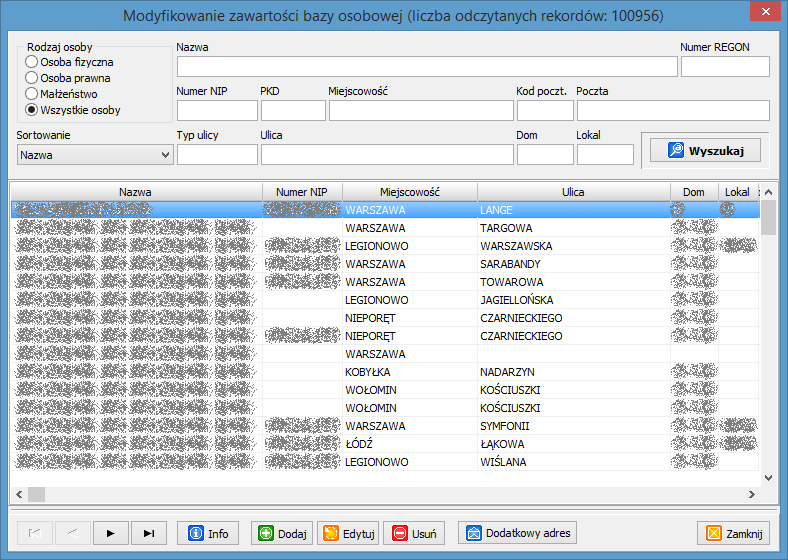 Rysunek 1. Okno główne bazy osobowej
 -
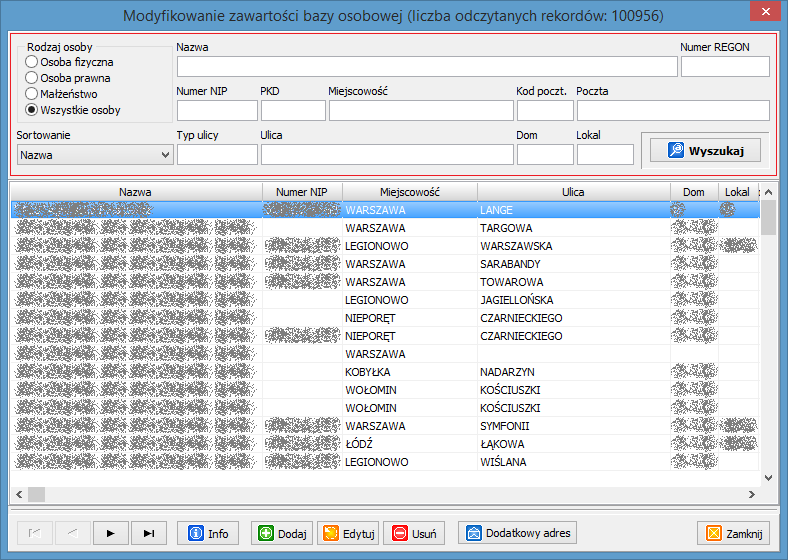 Rysunek 2. Górny panel bazy osobowej
 -
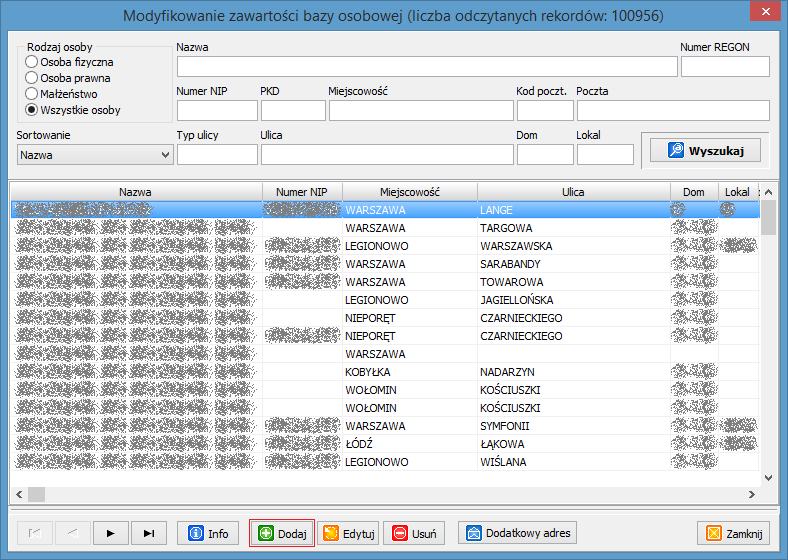 Rysunek 3. Przycisk Dodaj
 -
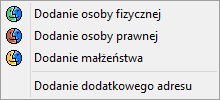 Rysunek 4. Menu kontekstowe przycisku Dodaj


Zgody na obiór faktur elektronicznych
Rejestr zgód odbiorców na otrzymywanie faktur elektronicznych. Więcej na stronie Rejestr VAT wysyłanie faktur drogą elektroniczną#Zgody na odbiór faktur elektronicznych.
Dokumenty sprzedaży wybranego kontrahenta
Okno umożliwia nam wybranie kontrahenta, a następnie sparametryzowanie zestawienia z dokumentami sprzedaży z wybranym podmiotem.
Dokumenty zakupu wybranego kontrahenta
Okno umożliwia nam wybranie kontrahenta, a następnie sparametryzowanie zestawienia z dokumentami zakupu z wybranym podmiotem.
Budżet
Wysłanie dokumentów sprzedaży
Okno umożliwia wybranie dokumentów, które chcemy wysłać do programu Księgowość Budżetowa i Planowanie.

Raport z wysłania dokumentów sprzedaży
Okno prezentuje sparametryzowaną listę wysłanych do Księgowości Budżetowej i Planowania dokumentów.
Pomoc
Instrukcja
Kliknięcie uruchomi stronę WWW z instrukcją do programu.
Opis zmian
Kliknięcie uruchomi stronę WWW z opisem zmian kolejnych wersji programu.
Log systemowy
W logu systemowym zapisywane są informacje techniczne, wspierające serwis przy wyjaśnianiu różnych problemów - w szczególności w niewyjaśnionych sytuacjach dotyczących np. naliczania płac dobrze jest informacje z logu przesłać do nas, co znacznie może ułatwić rozwiązanie problemu.
Dostęp: menu pomoc,
Inicjowanie zapisywania informacji: należy zaznaczyć opcję w dolnym lewym rogu ekranu z logiem, a następnie wykonać problematyczną operację,
Wykorzystanie informacji: po ponownym otwarciu okna logu informacje można zaznaczyć i skopiować np. do maila (Ctrl-A i Ctrl-C)
Po wykorzystaniu logu należy wyłączyć zapisywanie informacji lub ponownie uruchomić program, znacznie przyśpieszy to jego działanie.
Pomoc zdalna - TeamViewer
Zainicjuje pobieranie pliku. Szczegółowe informacje w paragrafie 1.1.2.1 Pomoc zdalna.
Dziennik zdarzeń
Okno zawiera rejestr istotnych operacji wykonywanych przez operatorów.

W zależności od aplikacji, w lewej górnej części ekranu pokazana jest lista rejestrowanych zdarzeń.
Drukuj licencję
Opcja drukowanie licencji na oprogramowanie.
O programie
Wyświetla okno z informacjami o programie i danymi producenta.