Konfiguracja IIS: Różnice pomiędzy wersjami
| (Nie pokazano 48 wersji utworzonych przez 2 użytkowników) | |||
| Linia 1: | Linia 1: | ||
Dokument zawiera opis konfiguracji serwera usług internetowych - [https://www.iis.net/ Internet Information Services (IIS)]. Z IIS korzystamy m.in. w celu uruchomienia aplikacji [[:Kategoria:eAdmin|eAdmin]] oraz [[:Kategoria:ePodatki|ePodatki]]. | Dokument zawiera opis konfiguracji serwera usług internetowych - [https://www.iis.net/ Internet Information Services (IIS)]. Z IIS korzystamy m.in. w celu uruchomienia aplikacji [[:Kategoria:eAdmin|eAdmin]], [[:Kategoria:eWizja|eWizja]] oraz [[:Kategoria:ePodatki|ePodatki]]. | ||
{{Uwaga}} | {{Uwaga}} | ||
| Linia 67: | Linia 67: | ||
{{Uwaga}} Jeśli nasz certyfikat SSL nie został wystawiony przez zaufanego wystawce niezbędne będzie dodanie w przeglądarce wyjątku aby uruchomić aplikację. | {{Uwaga}} Jeśli nasz certyfikat SSL nie został wystawiony przez zaufanego wystawce niezbędne będzie dodanie w przeglądarce wyjątku aby uruchomić aplikację. | ||
[[Plik:Konfiguracja iis ustawienia protokolu ssl.png|ramka|brak|Ustawienia protokołu SSL]] | |||
==Usługa sieciowa Finn== | |||
===Wymagane biblioteki=== | |||
Do działania aplikacji niezbędne jest doinstalowanie bibliotek umożliwiających uruchamianie w systemie Windows aplikacji stworzonych przy pomocy narzędzi programistycznych firmy Microsoft: | |||
*'''.NET Framework w wersji 4.6.2''' lub wyższej ([https://www.microsoft.com/net/download/dotnet-framework-runtime do pobrania ze strony Microsoft]), | |||
*'''Microsoft Visual C++ 2017 Redistributable''' w [https://aka.ms/vs/15/release/vc_redist.x86.exe wersji x86] (wersja x86 i x64 mogą być zainstalowane równolegle). | |||
===Usługi WCF=== | |||
Do poprawnego działania usługi wymagane jest aktywowanie dodatkowej funkcji systemu Windows: ''.NET Framework 4.x > Usługi WCF > Aktywacja HTTP''. | |||
[[Plik:IIS Uslugi WCF Aktywacja HTTP.png|brak|ramka|.NET Framework 4.x > Usługi WCF > Aktywacja HTTP]] | |||
===Dodawanie nowej witryny do IIS=== | |||
#Wypakowujemy pliki usługi sieciowej do wybranej lokalizacji, np. ''C:\inetpub\FinnServiceClient'' (ścieżka domyślna witryn IIS to ''C:\inetpub\<katalog_aplikacji>''). | |||
#Dodajemy nową witrynę w IIS: | |||
##Uruchamiamy [[Konfiguracja IIS#Menedżer internetowych usług informacyjnych (IIS)|Menedżer internetowych usług informacyjnych (IIS)]] > w sekcji ''Połączenia'' (lewa strona) klikamy PPM > wybieramy ''Dodaj witrynę sieci Web''.[[Plik:Konfiguracja IIS Dodawanie witryny.png|brak|ramka|Menedżer internetowych usług informacyjnych > Dodaj witrynę sieci Web]] | |||
##Pole ''Nazwa witryny'' uzupełniamy dowolną nazwą, np. ''FinnServiceClient''. ''Ścieżka fizyczna'' to lokalizacja folderu, do którego wypakowaliśmy pliki usługi sieciowej ''FinnServiceClient''.[[Plik:IIS FinnServiceClient.png|brak|ramka|Dodawanie witryny sieci Web]] | |||
##W sekcji ''Powiązanie'' typ połączenia zmieniamy na ''https'', ''Port'' ustawiamy na 44316, a następnie wybieramy nasz ''Certyfikat SSL''. | |||
##Zatwierdzamy klikając na przycisk ''OK''. | |||
====Powiązania / Porty==== | |||
Aby usługa działała musimy prawidłowo ustawić numery portów powiązanych z usługą w IIS. | |||
[[Plik:IIS FinnServiceClient porty.png|brak|ramka|Porty zdefiniowane w pliku Web.config]] | |||
We wcześniejszym kroku ustawiliśmy już port ''44316'' dla ''https'', pozostało nam ustawić port ''55852'' dla protokołu ''http''. W tym celu w [[Konfiguracja IIS#Menedżer internetowych usług informacyjnych (IIS)|''Menedżerze internetowych usług informacyjnych'']] wchodzimy w dodaną witrynę. Z prawej strony okna, w sekcji ''Akcje'' klikamy na opcje ''Powiązania''. Dodajemy tam nowe powiązanie, w którym ''Typ'' to ''http'', a ''Port'' to ''55852''. | |||
[[Plik:IIS FinnServiceClient powiazania.png|brak|ramka|Witryna FinnServiceClient > Powiązania]] | |||
===Web.config - parametry=== | |||
Edytując plik ''Web.config'' ustawiamy parametry usługi sieciowej. | |||
====connectionStrings==== | |||
<syntaxhighlight lang="xml | W sekcji ''connectionStrings'' podajemy ścieżkę bazy danych oraz nazwę użytkownika i hasło dostępu. Możemy również aktywować zapisywanie logów. | ||
<syntaxhighlight lang="xml"> | |||
<connectionStrings> | <connectionStrings> | ||
<add name=" | <add name="FbConnection" connectionString="User=SYSDBA;Password=masterkey;Database=D:\Baza_danych\is_pdk.GDB;DataSource=localhost;Port=3050;Dialect=3;Charset=NONE;Role=;Connection lifetime=15;Pooling=true;MinPoolSize=0;MaxPoolSize=50;Packet Size=8192;ServerType=0;" providerName="FirebirdSql.Data.FirebirdClient" /> | ||
providerName="FirebirdSql.Data.FirebirdClient" /> | <add name="FbSecure" connectionString="true" /> | ||
<add name="LogFile" connectionString="C:\inetpub\FinnSoapService\log\Log.txt" /> | |||
<add name="Log" connectionString="true" /> | |||
</connectionStrings> | </connectionStrings> | ||
</syntaxhighlight> | </syntaxhighlight> | ||
{{Uwaga}} Zapisywanie logów w pliku Log.txt wymaga nadanie uprawnień do zapisu dla folderu ''log'' dla użytkownika ''IIS_WPG''. | |||
== | ====Rozmiar przesyłanych plików==== | ||
Sekcja ''bindings'' określa maksymalny rozmiar pliku, który może zostać przesłany. | |||
<syntaxhighlight lang="xml"> | |||
<bindings> | |||
<basicHttpBinding> | |||
<binding maxReceivedMessageSize="300485760"> | |||
</binding> | |||
</basicHttpBinding> | |||
<basicHttpsBinding> | |||
<binding maxReceivedMessageSize="300485760"> | |||
</binding> | |||
</basicHttpsBinding> | |||
</bindings> | |||
</syntaxhighlight> | |||
= | |||
===Status usługi sieciowej=== | |||
: | Status usługi sieciowej możemy sprawdzić wchodząc na stronę https://localhost:44316/BrokerWebService.svc, jeśli wyświetli się strona jak na obrazku poniżej oznacza to, że usługa działa prawidłowo. | ||
[[Plik:FinnWebService Usługa.png|brak|thumb|Działająca usługa FinnServiceClient]] | |||
[[ | |||
===Konfiguracja po stronie Podatków=== | |||
Pozostaje skonfigurować EOB w aplikacji ''Podatki'', opis znajduje się na stronie [[ViDok konfiguracja obiegu dokumentów#Finn]]. | |||
[[Category:Aneks]] | [[Category:Aneks]] | ||
[[Kategoria:IIS]] | |||
[[Kategoria: Metadane produkty]] | |||
Aktualna wersja na dzień 12:13, 26 lis 2019
Dokument zawiera opis konfiguracji serwera usług internetowych - Internet Information Services (IIS). Z IIS korzystamy m.in. w celu uruchomienia aplikacji eAdmin, eWizja oraz ePodatki.
- Uwaga!
- Zrzuty okien i adresy ścieżki przygotowano na podstawie systemu Windows 10,
- Filmy prezentujące konfigurowanie IIS znajdziemy na portalu YouTube.
Instalacja IIS
Przechodzimy do okna Programy i funkcje poprzez wciśnięcie kombinacji klawiszy Windows + R, w wyświetlonym oknie wpisujemy appwiz.cpl i zatwierdzamy klikając OK lub wciskając Enter.

W oknie Programy i funkcje wybieramy opcję Włącz lub wyłącz funkcje systemu Windows.

Odnajdujemy na liście Internetowe usługi informacyjne i zaznaczamy zgodnie z poniższymi zrzutami ekranu, a następnie zatwierdzamy klikając na przycisk OK.


Po kilku chwilach usługa powinna zostać pomyślnie zainstalowana, co system Windows potwierdzi wyświetlając stosowny komunikat.

Status usługi
Po zastosowaniu zmian, usługa IIS powinna zostać automatycznie uruchomiona. Status usługi sprawdzimy naciskając kombinację klawiszy Windows + R, w wyświetlonym oknie wpisujemy services.msc i zatwierdzamy klikając OK lub wciskając Enter. Uruchomione zostanie okno Usługi, na liście szukamy pozycji Usługa publikowania w sieci WWW. Powinna działać, wycinek poniżej.

Menedżer internetowych usług informacyjnych (IIS)
Naciskając kombinację klawiszy Windows + R, w wyświetlonym oknie wpisujemy inetmgr i zatwierdzamy klikając OK lub wciskając Enter. Uruchomiony zostanie Menedżer internetowych usług informacyjnych, czyli okno służące do zarządzania usługą IIS.

Dodawanie nowej witryny

W celu utworzenia nowej witryny w IIS przechodzimy do Menedżera internetowych usług informacyjnych (IIS) > w sekcji Połączenia (lewa strona) klikamy PPM > wybieramy Dodaj witrynę sieci Web.
-
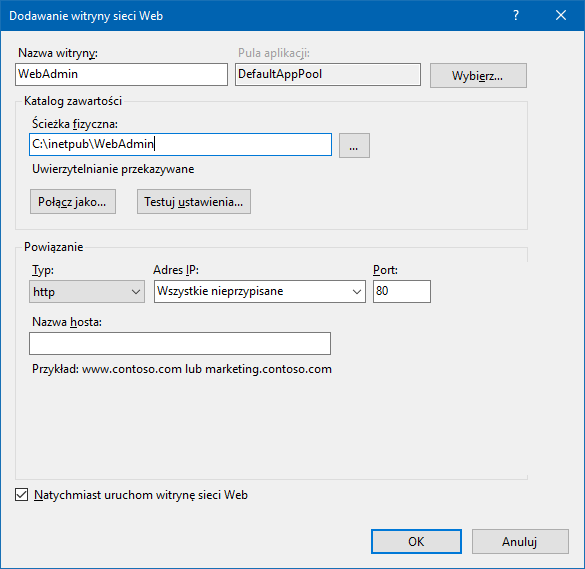 Dodawanie witryny sieci Web
 -
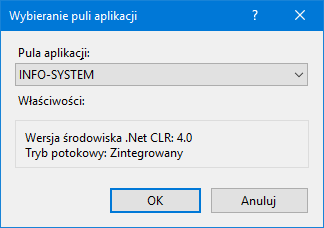 Wybór puli aplikacji


Wykonujemy kolejno kroki:
- Pole Nazwa witryny uzupełniamy dowolną nazwą, np. INFO-SYSTEM.
- Pula aplikacja - wybieramy pulę aplikacji, która ma wersję środowiska .Net CLR: 4.0 oraz Tryb potokowy: Zintegrowany. Możemy utworzyć pulę aplikacji o takich parametrach i nazwać ją INFO-SYSTEM.
- Ścieżka fizyczna to lokalizacja folderu wspólnego, w którym będą znajdowały się aplikacje INFO-SYSTEM.
- Wybieramy typ połączenia HTTP lub HTTPS (jeśli aplikacja ma być dostępna poza siecią lokalną zalecamy wybór protokołu HTTPS, aby dowiedzieć się więcej klikamy tutaj).
- Zatwierdzamy klikając na przycisk OK.
HTTPS/SSL
- Uwaga! Jeśli chcemy, aby nasza aplikacja była dostępna poza siecią lokalną zalecamy stosowanie protokołu SSL.

Certyfikaty serwera
W Menedżerze internetowych usług informacyjnych znajdujemy i wchodzimy w opcję Certyfikaty serwera. Z prawej strony okna, w sekcji Akcje dostępne są opcje importowania oraz tworzenia certyfikatów.
Dodawanie witryny
Podczas dodawania nowej witryny typ połączenia ustawiamy jako HTTPS, a następnie wybieramy wcześniej dodany certyfikat SSL i zatwierdzamy klikając na przycisk OK.

Ustawienia protokołu SSL
W Menedżerze internetowych usług informacyjnych wybieramy wcześniej utworzoną witrynę, wchodzimy w pozycję Ustawienia protokołu SSL, a następnie zaznaczamy opcję Wymagaj protokołu SSL oraz wybieramy Ignoruj. Dzięki takiemu ustawieniu dostęp do naszej aplikacji będzie możliwy tylko i wyłącznie poprzez protokół SSL.
- Uwaga! Jeśli nasz certyfikat SSL nie został wystawiony przez zaufanego wystawce niezbędne będzie dodanie w przeglądarce wyjątku aby uruchomić aplikację.

Usługa sieciowa Finn
Wymagane biblioteki
Do działania aplikacji niezbędne jest doinstalowanie bibliotek umożliwiających uruchamianie w systemie Windows aplikacji stworzonych przy pomocy narzędzi programistycznych firmy Microsoft:
- .NET Framework w wersji 4.6.2 lub wyższej (do pobrania ze strony Microsoft),
- Microsoft Visual C++ 2017 Redistributable w wersji x86 (wersja x86 i x64 mogą być zainstalowane równolegle).
Usługi WCF
Do poprawnego działania usługi wymagane jest aktywowanie dodatkowej funkcji systemu Windows: .NET Framework 4.x > Usługi WCF > Aktywacja HTTP.

Dodawanie nowej witryny do IIS
- Wypakowujemy pliki usługi sieciowej do wybranej lokalizacji, np. C:\inetpub\FinnServiceClient (ścieżka domyślna witryn IIS to C:\inetpub\<katalog_aplikacji>).
- Dodajemy nową witrynę w IIS:
- Uruchamiamy Menedżer internetowych usług informacyjnych (IIS) > w sekcji Połączenia (lewa strona) klikamy PPM > wybieramy Dodaj witrynę sieci Web.

Menedżer internetowych usług informacyjnych > Dodaj witrynę sieci Web - Pole Nazwa witryny uzupełniamy dowolną nazwą, np. FinnServiceClient. Ścieżka fizyczna to lokalizacja folderu, do którego wypakowaliśmy pliki usługi sieciowej FinnServiceClient.
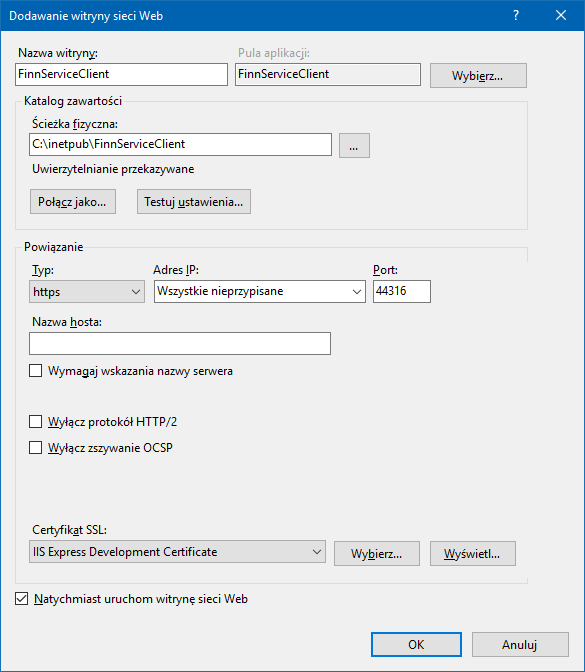
Dodawanie witryny sieci Web - W sekcji Powiązanie typ połączenia zmieniamy na https, Port ustawiamy na 44316, a następnie wybieramy nasz Certyfikat SSL.
- Zatwierdzamy klikając na przycisk OK.
- Uruchamiamy Menedżer internetowych usług informacyjnych (IIS) > w sekcji Połączenia (lewa strona) klikamy PPM > wybieramy Dodaj witrynę sieci Web.

Powiązania / Porty
Aby usługa działała musimy prawidłowo ustawić numery portów powiązanych z usługą w IIS.

We wcześniejszym kroku ustawiliśmy już port 44316 dla https, pozostało nam ustawić port 55852 dla protokołu http. W tym celu w Menedżerze internetowych usług informacyjnych wchodzimy w dodaną witrynę. Z prawej strony okna, w sekcji Akcje klikamy na opcje Powiązania. Dodajemy tam nowe powiązanie, w którym Typ to http, a Port to 55852.

Web.config - parametry
Edytując plik Web.config ustawiamy parametry usługi sieciowej.
connectionStrings
W sekcji connectionStrings podajemy ścieżkę bazy danych oraz nazwę użytkownika i hasło dostępu. Możemy również aktywować zapisywanie logów.
<connectionStrings>
<add name="FbConnection" connectionString="User=SYSDBA;Password=masterkey;Database=D:\Baza_danych\is_pdk.GDB;DataSource=localhost;Port=3050;Dialect=3;Charset=NONE;Role=;Connection lifetime=15;Pooling=true;MinPoolSize=0;MaxPoolSize=50;Packet Size=8192;ServerType=0;" providerName="FirebirdSql.Data.FirebirdClient" />
<add name="FbSecure" connectionString="true" />
<add name="LogFile" connectionString="C:\inetpub\FinnSoapService\log\Log.txt" />
<add name="Log" connectionString="true" />
</connectionStrings>
- Uwaga! Zapisywanie logów w pliku Log.txt wymaga nadanie uprawnień do zapisu dla folderu log dla użytkownika IIS_WPG.
Rozmiar przesyłanych plików
Sekcja bindings określa maksymalny rozmiar pliku, który może zostać przesłany.
<bindings>
<basicHttpBinding>
<binding maxReceivedMessageSize="300485760">
</binding>
</basicHttpBinding>
<basicHttpsBinding>
<binding maxReceivedMessageSize="300485760">
</binding>
</basicHttpsBinding>
</bindings>
Status usługi sieciowej
Status usługi sieciowej możemy sprawdzić wchodząc na stronę https://localhost:44316/BrokerWebService.svc, jeśli wyświetli się strona jak na obrazku poniżej oznacza to, że usługa działa prawidłowo.

Konfiguracja po stronie Podatków
Pozostaje skonfigurować EOB w aplikacji Podatki, opis znajduje się na stronie ViDok konfiguracja obiegu dokumentów#Finn.