Konfiguracja IIS: Różnice pomiędzy wersjami
| Linia 124: | Linia 124: | ||
#Pobieramy ze strony [https://groszek.pl groszek.pl] aktualną wersje programu ''eAdmin''. | #Pobieramy ze strony [https://groszek.pl groszek.pl] aktualną wersje programu ''eAdmin''. | ||
#Wypakowujemy pliki aplikacji do wybranej lokalizacji, zalecamy ''C:\inetpub\eAdmin'' (ścieżka domyślna witryn IIS to ''C:\inetpub\<katalog_aplikacji>''). | #Wypakowujemy pliki aplikacji do wybranej lokalizacji, zalecamy ''C:\inetpub\eAdmin'' (ścieżka domyślna witryn IIS to ''C:\inetpub\<katalog_aplikacji>''). | ||
# | #Do [[Konfiguracja IIS#Dodawanie nowej witryny|wcześniej utworzonej witryny]] dodajemy aplikację. | ||
##Uruchamiamy [[Konfiguracja IIS#Menedżer internetowych usług informacyjnych (IIS)|Menedżer internetowych usług informacyjnych (IIS)]] > w sekcji ''Połączenia'' (lewa strona) klikamy PPM > wybieramy ''Dodaj | ##Uruchamiamy [[Konfiguracja IIS#Menedżer internetowych usług informacyjnych (IIS)|Menedżer internetowych usług informacyjnych (IIS)]] > w sekcji ''Połączenia'' (lewa strona) klikamy PPM na utworzonej wcześniej witrynie > wybieramy ''Dodaj aplikację...''.[[Plik:Konfiguracja IIS Dodawanie aplikacji.png|brak|ramka|Menedżer internetowych usług informacyjnych > Dodaj witrynę sieci Web]] | ||
##Pole '' | ##Pole ''Alias'' uzupełniamy dowolną nazwą, np. eAdmin. ''Ścieżka fizyczna'' to lokalizacja folderu, do którego wypakowaliśmy pliki aplikacji ''eAdmin''.[[Plik:Konfiguracja IIS Dodawanie aplikacji eAdmin.png|brak|ramka|Dodawanie witryny sieci Web]] | ||
##Zatwierdzamy klikając na przycisk ''OK''. | ##Zatwierdzamy klikając na przycisk ''OK''. | ||
#W pliku ''Admin.xml'' podajemy ścieżkę oraz dane dostępowe do bazy danych ([[Wzorcowy plik XML]]). | #W pliku ''Admin.xml'' podajemy ścieżkę oraz dane dostępowe do bazy danych ([[Wzorcowy plik XML]]). | ||
Wersja z 11:05, 2 paź 2018
Dokument zawiera opis konfiguracji serwera usług internetowych - Internet Information Services (IIS). Z IIS korzystamy m.in. w celu uruchomienia aplikacji eAdmin oraz ePodatki.
- Uwaga!
- Zrzuty okien i adresy ścieżki przygotowano na podstawie systemu Windows 10,
- Filmy prezentujące konfigurowanie IIS znajdziemy na portalu YouTube.
IIS krok po kroku
Włączenie
Przechodzimy do okna Programy i funkcje poprzez wciśnięcie kombinacji klawiszy Windows + R, w wyświetlonym oknie wpisujemy appwiz.cpl i zatwierdzamy klikając OK lub wciskając Enter.

W oknie Programy i funkcje wybieramy opcję Włącz lub wyłącz funkcje systemu Windows.

Odnajdujemy na liście Internetowe usługi informacyjne i zaznaczamy zgodnie z poniższymi zrzutami ekranu, a następnie zatwierdzamy klikając na przycisk OK.


Po kilku chwilach usługa powinna zostać pomyślnie zainstalowana, co system Windows potwierdzi wyświetlając stosowny komunikat.

Status
Po zastosowaniu zmian, usługa IIS powinna zostać automatycznie uruchomiona. Status usługi sprawdzimy naciskając kombinację klawiszy Windows + R, w wyświetlonym oknie wpisujemy services.msc i zatwierdzamy klikając OK lub wciskając Enter. Uruchomione zostanie okno Usługi, na liście szukamy pozycji Usługa publikowania w sieci WWW. Powinna działać, wycinek poniżej.

Menedżer internetowych usług informacyjnych (IIS)
Naciskając kombinację klawiszy Windows + R, w wyświetlonym oknie wpisujemy inetmgr i zatwierdzamy klikając OK lub wciskając Enter. Uruchomiony zostanie Menedżer internetowych usług informacyjnych, czyli okno służące do zarządzania usługą IIS.

Dodawanie nowej witryny

W celu utworzenia nowej witryny w IIS przechodzimy do Menedżera internetowych usług informacyjnych (IIS) > w sekcji Połączenia (lewa strona) klikamy PPM > wybieramy Dodaj witrynę sieci Web.
-
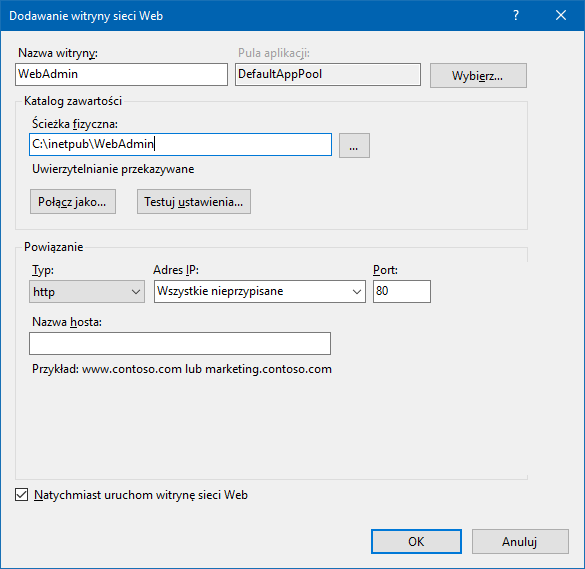 Dodawanie witryny sieci Web
 -
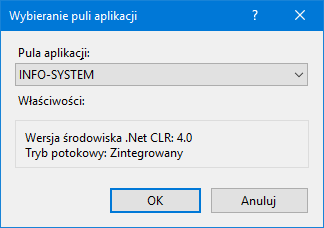 Wybór puli aplikacji


Wykonujemy kolejno kroki:
- Pole Nazwa witryny uzupełniamy dowolną nazwą, np. INFO-SYSTEM.
- Pula aplikacja - wybieramy pulę aplikacji, która ma wersję środowiska .Net CLR: 4.0 oraz Tryb potokowy: Zintegrowany. Możemy utworzyć pulę aplikacji o takich parametrach i nazwać ją INFO-SYSTEM.
- Ścieżka fizyczna to lokalizacja folderu wspólnego, w którym będą znajdowały się aplikacje INFO-SYSTEM.
- Wybieramy typ połączenia HTTP lub HTTPS (jeśli aplikacja ma być dostępna poza siecią lokalną zalecamy wybór protokołu HTTPS, aby dowiedzieć się więcej klikamy tutaj).
- Zatwierdzamy klikając na przycisk OK.
HTTPS/SSL
- Uwaga! Jeśli chcemy, aby nasza aplikacja była dostępna poza siecią lokalną zalecamy stosowanie protokołu SSL.
Certyfikaty serwera
W Menedżerze internetowych usług informacyjnych znajdujemy i wchodzimy w opcję Certyfikaty serwera. [Będzie uzupełnione]
Dodawanie witryny
Podczas dodawania nowej witryny typ połączenia ustawiamy jako HTTPS, a następnie wybieramy wcześniej dodany certyfikat SSL i zatwierdzamy klikając na przycisk OK.
Ustawienia protokołu SSL
W Menedżerze internetowych usług informacyjnych wybieramy wcześniej utworzoną witrynę, wchodzimy w pozycję Ustawienia protokołu SSL, a następnie zaznaczamy opcję Wymagaj protokołu SSL oraz wybieramy Ignoruj. Dzięki takiemu ustawieniu dostęp do naszej aplikacji będzie możliwy tylko i wyłącznie poprzez protokół SSL.
- Uwaga! Jeśli nasz certyfikat SSL nie został wystawiony przez zaufanego wystawce niezbędne będzie dodanie w przeglądarce wyjątku aby uruchomić aplikację.
Szyfrowanie pliku konfiguracyjnego
Aplikacje przechowują dane konfiguracyjne w pliku Web.config w postaci niezaszyfrowanej. Zalecamy zaszyfrowanie sekcji zawierającej dane wrażliwe. Do szyfrowania używamy narzędzia ASP.NET IIS Registration Tool (Aspnet_regiis.exe).
Narzędzie aspnet_regiis.exe znajduje się w katalogu %windows%\Microsoft.NET\Framework\<wersja_.net_framework>
Aby zaszyfrować wybrane sekcje postępujemy kolejno:
- Uruchamiamy jako administrator Wiersz polecenia (cmd.exe).
- Przechodzimy do katalogu w którym znajduje się narzędzie ASP.NET IIS Registration Tool służące do szyfrowania.
cd C:\Windows\Microsoft.NET\Framework\v4.0.30319
Szyfrowanie
Schemat:
aspnet_regiis -pe "<nazwa_sekcji>" -app "/<folder_aplikacji>" -prov "RsaProtectedConfigurationProvider"
Przykład:
aspnet_regiis -pe "connectionStrings" -app "/eWizja" -prov "RsaProtectedConfigurationProvider"
Efekt:
<connectionStrings configProtectionProvider="RsaProtectedConfigurationProvider">
<EncryptedData Type="http://www.w3.org/2001/04/xmlenc#Element" xmlns="http://www.w3.org/2001/04/xmlenc#">
<EncryptionMethod Algorithm="http://www.w3.org/2001/04/xmlenc#tripledes-cbc" />
<KeyInfo xmlns="http://www.w3.org/2000/09/xmldsig#">
<EncryptedKey xmlns="http://www.w3.org/2001/04/xmlenc#">
<EncryptionMethod Algorithm="http://www.w3.org/2001/04/xmlenc#rsa-1_5" />
<KeyInfo xmlns="http://www.w3.org/2000/09/xmldsig#">
<KeyName>Rsa Key</KeyName>
</KeyInfo>
<CipherData>
<CipherValue>LyUdnmEgyetq9stzQizLkEiFfngcuxRZeNacsU0iHoKHyEvH40CIUiuv4I67DBT/Obf3yX9R6DZv42koMiHKSp7P4d3tE84nUVtAp8sdXgLnCh4ou9cx1Pbrzmbu/TXzHVOq2UsAh74hW0ULCKGjNfYvQiwHRJ1AZ3b5PHXA0uO6nI2vjZWH4t0LF2edd5zjSqtJRNvfmQoBBh7OSd5ZVyjGjJAftONsfah2Ffzepa4pjp1umWWUqLPROXrbujGP4DuLfbLvp1pt5O/y0zAypG3Z5ArCjlcGomLSn74qjLUCB1FcoZW9BQlb8U7jEhBNqg87sagoG1QgcmK4tbFvOg==</CipherValue>
</CipherData>
</EncryptedKey>
</KeyInfo>
<CipherData>
<CipherValue>zuubyHkocmWvRdBiKk5jYhRdnziOmYMIiS55dR/rHa7dRZzdwBOZeKitl59RguJlDlJyuAkuFfHIDZwkEzFHbzZzWRQn+aBogyhsRrfhAskq/cQwLN0zelWeDM8+GLn4Qjpgh8VB6OODBK7L/e/hKYML3stS9xcccAPv3ycMTkx18VFWOWDtUQEWN3iUBnO51l/9EgONlUmKKizlusoCAG9OYuVIlVOHGnOKkaojDGoseCuerF4hEks4z7GeVM6ynbP6AQHn38BUCtA2fYl8irLoWFD+KUwqmzWdmRJuuvhZs5D8Eo8Q9cIuPZO1kxNIq97FdxNErz1jO4m10mioWZdkLWGdNIV2lc39aeCmBt8xVcMTVZQCnBP4h1uhUgEf3arfPqmuliDPsewBpTfo9sGeNKZuiqVJcJwxb8baiSPBomJLZBvQRCMLo4HlqRiY7+Ifd8h0vI6DutN1OsF3V0hBuX+jQQGsYg19K4eschppdjdAaUeXfg==</CipherValue>
</CipherData>
</EncryptedData>
</connectionStrings>
Odszyfrowanie
Schemat:
aspnet_regiis -pd "<nazwa_sekcji<" -app "/<folder_aplikacji>"
Przykład:
aspnet_regiis -pd "connectionStrings" -app "/eWizja"
Efekt:
<connectionStrings>
<add name="FbAuthConnection" connectionString="User=nazwa_uzytkownika;Password=trudne_haslo;Database=D:\Bazy\is_wizja.gdb;DataSource=localhost;Port=3050;Dialect=3;Charset=NONE;Role=;Connection lifetime=15;Pooling=true;MinPoolSize=0;MaxPoolSize=50;Packet Size=8192;ServerType=0;"
providerName="FirebirdSql.Data.FirebirdClient" />
</connectionStrings>
eAdmin
- Uwaga! eAdmin do poprawnego działania wymagane są: 64-bitowy system operacyjny, .Net Framework w wersji 4.6.2 lub wyższej oraz MS C++ Redistributable (wersja min. 2015).
- Pobieramy ze strony groszek.pl aktualną wersje programu eAdmin.
- Wypakowujemy pliki aplikacji do wybranej lokalizacji, zalecamy C:\inetpub\eAdmin (ścieżka domyślna witryn IIS to C:\inetpub\<katalog_aplikacji>).
- Do wcześniej utworzonej witryny dodajemy aplikację.
- Uruchamiamy Menedżer internetowych usług informacyjnych (IIS) > w sekcji Połączenia (lewa strona) klikamy PPM na utworzonej wcześniej witrynie > wybieramy Dodaj aplikację....
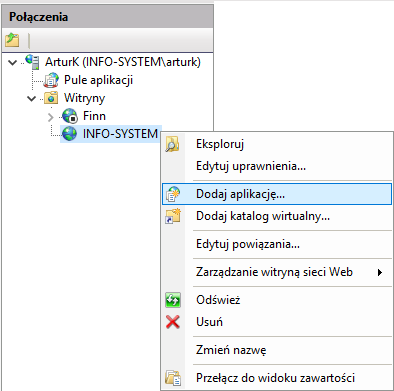
Menedżer internetowych usług informacyjnych > Dodaj witrynę sieci Web - Pole Alias uzupełniamy dowolną nazwą, np. eAdmin. Ścieżka fizyczna to lokalizacja folderu, do którego wypakowaliśmy pliki aplikacji eAdmin.
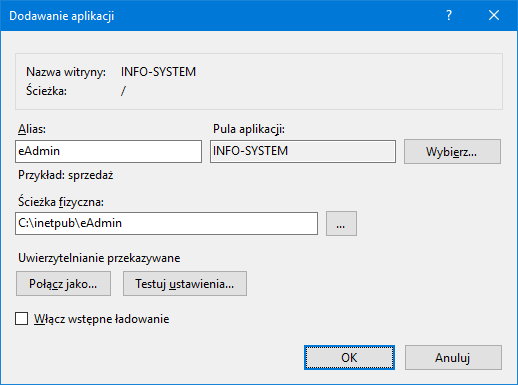
Dodawanie witryny sieci Web - Zatwierdzamy klikając na przycisk OK.
- Uruchamiamy Menedżer internetowych usług informacyjnych (IIS) > w sekcji Połączenia (lewa strona) klikamy PPM na utworzonej wcześniej witrynie > wybieramy Dodaj aplikację....
- W pliku Admin.xml podajemy ścieżkę oraz dane dostępowe do bazy danych (Wzorcowy plik XML).
- Możemy edytować również plik Aktualizacje.xml, jednak można to zrobić później z poziomu aplikacji eAdmin - opis na stronie eAdmin instrukcja#Aktualizacje.
- Dodajemy uprawnienia modyfikacji dla grupy Użytkownicy do plików: AdminErrors.txt, Aktualizacje.xml, BackupPaths.xml oraz folderu /Downloads.
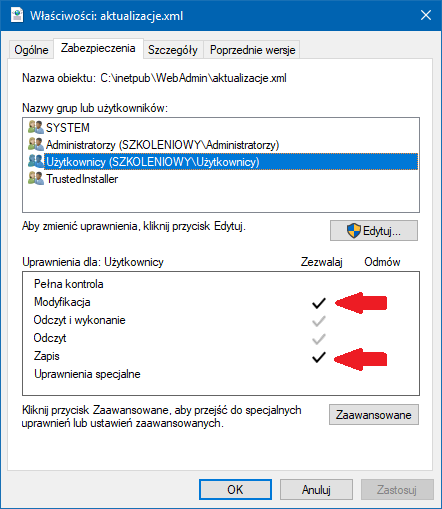
Uprawnienia modyfikacji dla grupy Użytkownicy


Po wykonaniu powyższych czynności aplikacja eAdmin powinna poprawnie działać pod adresem http://localhost/. Domyślne dane do logowania do aplikacji eAdmin to:
login: admin
pass: admin
Zmienić je możemy poprzez kliknięcie w nazwę konta w prawym górnym rogu aplikacji i wybraniu opcji Zmień swój login i Zmień swoje hasło. W zakładce Zarządzanie użytkownikami możemy dodawać innych administratorów i zarządzać ich uprawnieniami. Uprawnienie Admin to uprawnienie o najwyższym poziomie, pozwala na korzystanie ze wszystkich funkcji jakie daje aplikacja eAdmin.
ePodatki
Dodanie witryny ePodatki w IIS
- Pobieramy ze strony groszek.pl aktualną wersję programu ePodatkiUI (Usługa Internetowa).
- Wypakowujemy pliki aplikacji do wybranej lokalizacji, zalecamy C:\inetpub\ePodatkiUI (ścieżka domyślna witryn IIS to C:\inetpub\<katalog_aplikacji>).
- Dodajemy nową witrynę w IIS.
- Uruchamiamy Menedżer internetowych usług informacyjnych (IIS) > w sekcji Połączenia (lewa strona) klikamy PPM > wybieramy Dodaj witrynę sieci Web.

Menedżer internetowych usług informacyjnych > Dodaj witrynę sieci Web - Pole Nazwa witryny uzupełniamy dowolną nazwą, np. ePodatkiUI. Ścieżka fizyczna to lokalizacja folderu, do którego wypakowaliśmy pliki aplikacji ePodatkiUI.
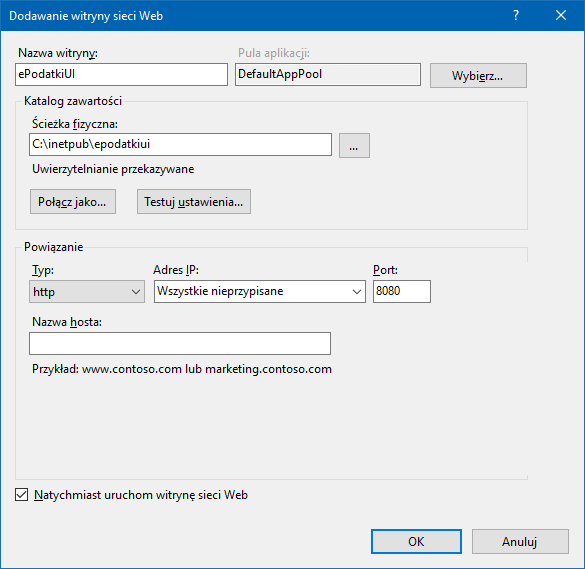
Dodawanie witryny sieci Web - Zatwierdzamy klikając na przycisk OK.
- Uruchamiamy Menedżer internetowych usług informacyjnych (IIS) > w sekcji Połączenia (lewa strona) klikamy PPM > wybieramy Dodaj witrynę sieci Web.

Ogranicznie ISAPI i CGI
Klikamy przycisk Dodaj i dodajemy ścieżkę do pliku wykonywalnego dla naszej witryny.

- Uwaga!
- ePodatkiUI może być wykonywana przez serwer IIS jako plik exe (obsługuje wolno żądania) lub jako biblioteka ładowana dynamicznie dll (obsługuje więcej żądań i szybciej).
- W celu obsługi jako dll, wybieramy plik ServInfoSysISAPI.dll z podkatalogu isapi.
Uprawnienia do katalogu
Katalog z aplikacją ePodatkiUI powinien posiadać dodane odpowiednie uprawnienia. Klikamy PPM na katalogu, następnie zakładka Zabezpieczenia, klikamy Dodaj:
- Klikamy Typy obiektów, zaznaczamy Konta usług, i OK,
- Wprowadzamy nazwę IIS_WPG (dla innych wersji systemu Windows, nazwa użytkownika może się różnić. Jeśli korzystamy z innej wersji systemu, zalecamy wpisać IIS i zobaczyć wyniki wyszukiwania. Np. dla Windows 7 nazwa użytkownika będzie: IIS_IUSRS) w pole Wprowadź nazwy obiektów do wybrania i dodajemy, szukamy i dodajemy.

- Dodajemy użytkownika IIS_WPG,
- W/w użytkownikowi ustawiamy Modyfikacja na Zezwalaj.
mapowanie obsługi
dodanie dozwolonych rozszerzeń pliku (.exe, .xml)
ePodatkiUI (Usługa Internetowa) - konfiguracja
Instrukcja wstępnej konfiguracji aplikacji ePodatki jest dostępna na stronie EPodatki konfiguracja.
ePodatkiRO (Rejestr Osób) - konfiguracja
Aplikacja RejestrOsb.exe służy do zarządzania użytkownikami aplikacji ePodatki, jej szerszy opis znajdziemy na stronie ePodatki Rejestr Użytkowników.
eWizja
- Pobieramy ze strony groszek.pl aktualną wersje programu eWizja.
- Wypakowujemy pliki aplikacji do wybranej lokalizacji, zalecamy C:\inetpub\eWizja (ścieżka domyślna witryn IIS to C:\inetpub\<katalog_aplikacji>).
- Dodajemy nową witrynę w IIS.
- Uruchamiamy Menedżer internetowych usług informacyjnych (IIS) > w sekcji Połączenia (lewa strona) klikamy PPM > wybieramy Dodaj witrynę sieci Web.
Menedżer internetowych usług informacyjnych > Dodaj witrynę sieci Web - Pole Nazwa witryny uzupełniamy dowolną nazwą, np. eWizja. Ścieżka fizyczna to lokalizacja folderu, do którego wypakowaliśmy pliki aplikacji eWizja.
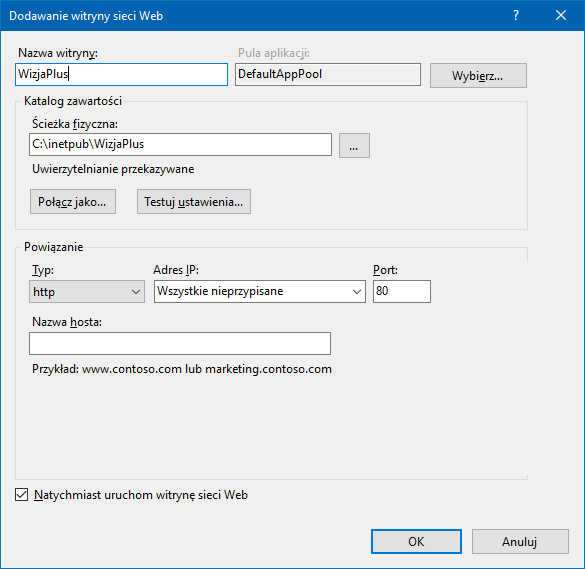
Dodawanie witryny sieci Web - Wybieramy typ połączenia HTTP lub HTTPS (jeśli aplikacja ma być dostępna poza siecią lokalną zalecamy wybór protokołu HTTPS, aby dowiedzieć się więcej klikamy tutaj).
- Zatwierdzamy klikając na przycisk OK.
- Uruchamiamy Menedżer internetowych usług informacyjnych (IIS) > w sekcji Połączenia (lewa strona) klikamy PPM > wybieramy Dodaj witrynę sieci Web.
- W pliku Web.config podajemy ścieżkę oraz dane dostępowe do bazy danych (Configuration > connectionStrings; zmieniamy database i datasource, ew. Port).

Po wykonaniu powyższych czynności aplikacja eWizja powinna poprawnie działać.