Aktualizacje automatyczne
Aktualizacje automatyczne programów firmy INFO-SYSTEM realizowane są za pośrednictwem aplikacji InfosysAkt. Aplikacja dostarczana będzie wyłącznie dystrybutorom. Korzystanie jest dobrowolne, ma wspomóc nasz model biznesowy, a nie go zastąpić. Aktualizacje dostarczane są z serwerów firmy INFO-SYSTEM. Wykonywanie aktualizacji zalecamy tylko zaawansowanym dystrybutorom. Aplikacja w trakcie aktualizacji zabezpiecza przed błędami i umożliwia cofnięcie zmian. Warunkiem formalnym do używania aplikacji jest podpisana umowa serwisowa przez klienta.
Sprawdzenie aktualizacji wykonuje się automatycznie przy uruchomieniu aplikacji. Sprawdzenie można wywołać na życzenie korzystając z menu Pomoc > Sprawdź > Aktualizacje w programie.
Konfiguracja
W celu poprawnego działania aplikacji, muszą być spełnione poniższe kroki:
- 1. W katalogu z programem umieszczamy wszystkie pliki, które zawiera paczka info-sys_akt.zip, czyli:
FirebirdSql.Data.FirebirdClient.dll
InfosysAkt.exe
Ionic.Zip.dll
libeay32.dll
license-openssl.txt
ssleay32.dll
- 2. Wpis w pliku *.ini aplikacji, która ma być automatycznie aktualizowana:
[INFOSYSAKT]
Dostepny=1
- 3. Sprawdzić ustawienia zapory sieciowej i programy antywirusowego pod kątem kontroli pliku infosysakt.exe
Aktualizacja automatyczna krok po kroku
- 1. Uruchomienie programu,
- 2. W trakcie uruchamiania następuje sprawdzenie aktualizacji aplikacji,
- 3. Aktualizacja są dostępne do pobrania,
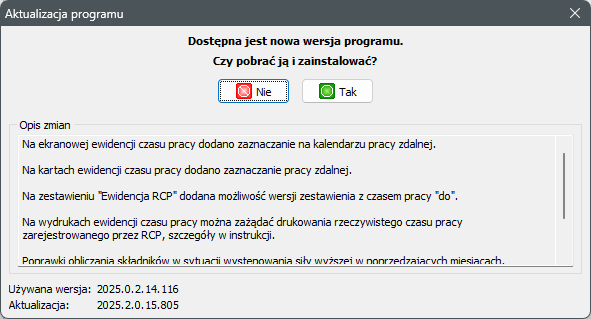
- 4. Po wyrażeniu zgody na pobranie i zainstalowanie aktualizacji, następuje uruchomienie w tle programu infosysakt.exe,
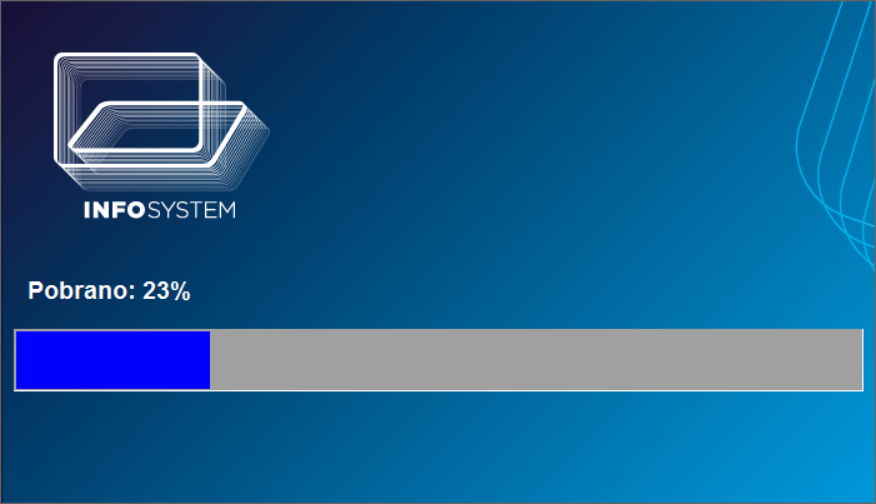
- 5. Pobieranie aktualizacji,
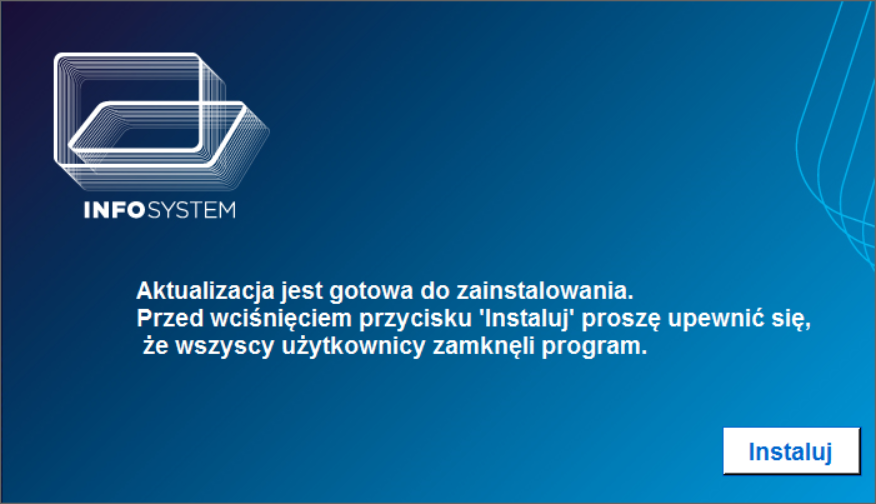
- 6. Komunikat o zakończeniu pobierania i gotowści do aktualizacji,
- 7. Wyjątek - obsługa bazy danych. Jeśli dostępna jest nowsza wersja bazy danych niż baza danych z której korzysta klient, to:
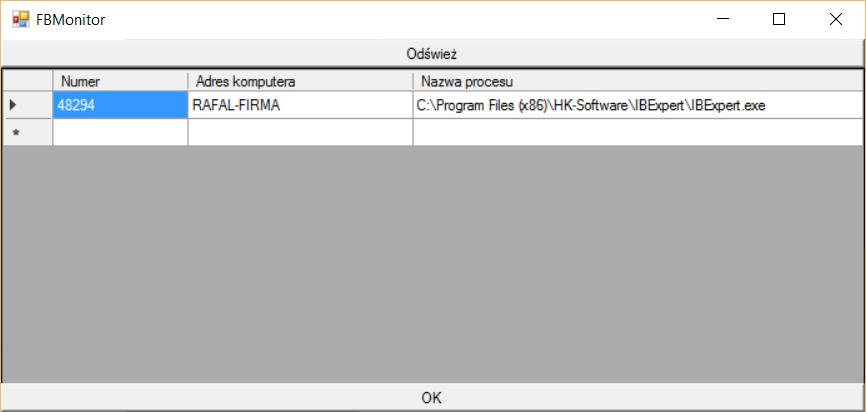
- 7.1. Jeśli program wykryje zalogowanych użytkowników, zostanie wyświetlone okno z ich listą. Po kliknięciu przycisku OK, użytkownicy zostaną odłączeni od bazy,
- 7.2. Zostanie utworzona automatycznie kopia bazy danych. W zależności czy baza danych jest lokalnie czy na zdalnym serwerze, zostanie wyświetlony odpowiedni komunikat, a kopia zostanie wykonana w właściwej lokalizacji.
- Uwaga!
- Przy dużej objętościowo bazie danych, ten element procesu aktualizacji pochłania najwięcej czasu.
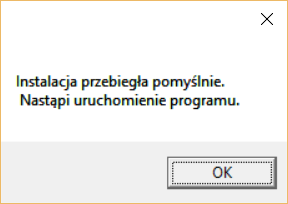
- 8. Proces aktualizacji samej aplikacji. Komunikat o pomyślnie przeprowadzonym procesie aktualizacji,
- 9. Uruchomienie aplikacji.