Płace konfiguracja PIT
- Uwaga!
- Kliknij na łącze w celu uzyskania szczegółowych informacji o sposobie wysyłki e-Deklaracji.
W programie Kadry i Płace funkcjonalność elektronicznej wysyłki deklaracji PIT realizowana jest przez bibliotekę ViDok, która służy do:
- Wysyłania dokumentów przez program Kadry i Płace do Ministerstwa Finansów,
- Składania podpisu cyfrowego na dokumentach.
- Uwaga!
- Od 2014-11-12 zastępuje program eWydruki.
Przyszłe funkcjonalności biblioteki (stan na 2026-03-24):
- Komunikacja z platformą ePUAP,
- Repozytorium dokumentów.
Przygotowanie i wysyłanie
Podpisywanie deklaracji PIT
- Po wybraniu opcji Wyślij dokument – okno wstępne podpisywania, należy kliknąć Podpisz (rys. 1),
- Po kliknięciu Podpisz – okno do wprowadzenia PIN-u do podpisu (rys. 2),
- Po wprowadzeniu PIN-u i potwierdzeniu – okno z podsumowaniem (rys. 3),
- Na zakończenie – podsumowanie wykonanych zadań (rys. 4).
-
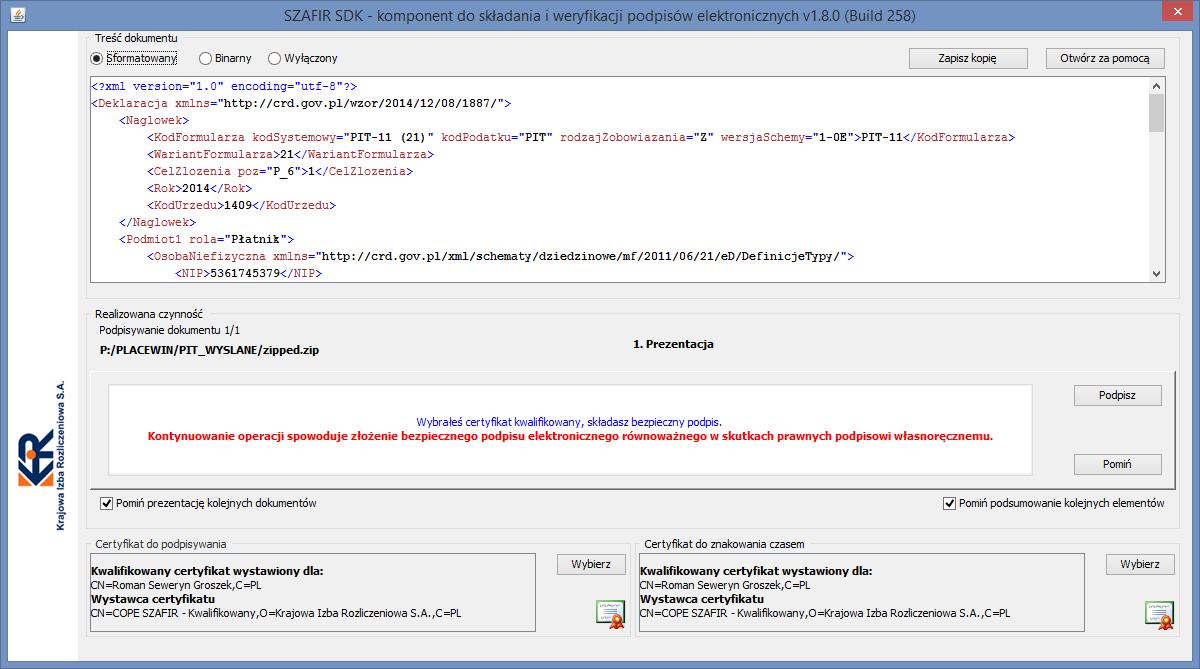 Rysunek 1. Okno wstępnego podpisywania
 -
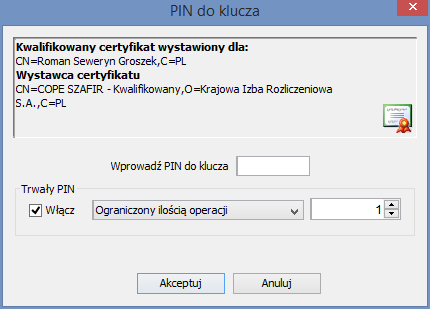 Rysunek 2. Okno uwierzytelniania
 -
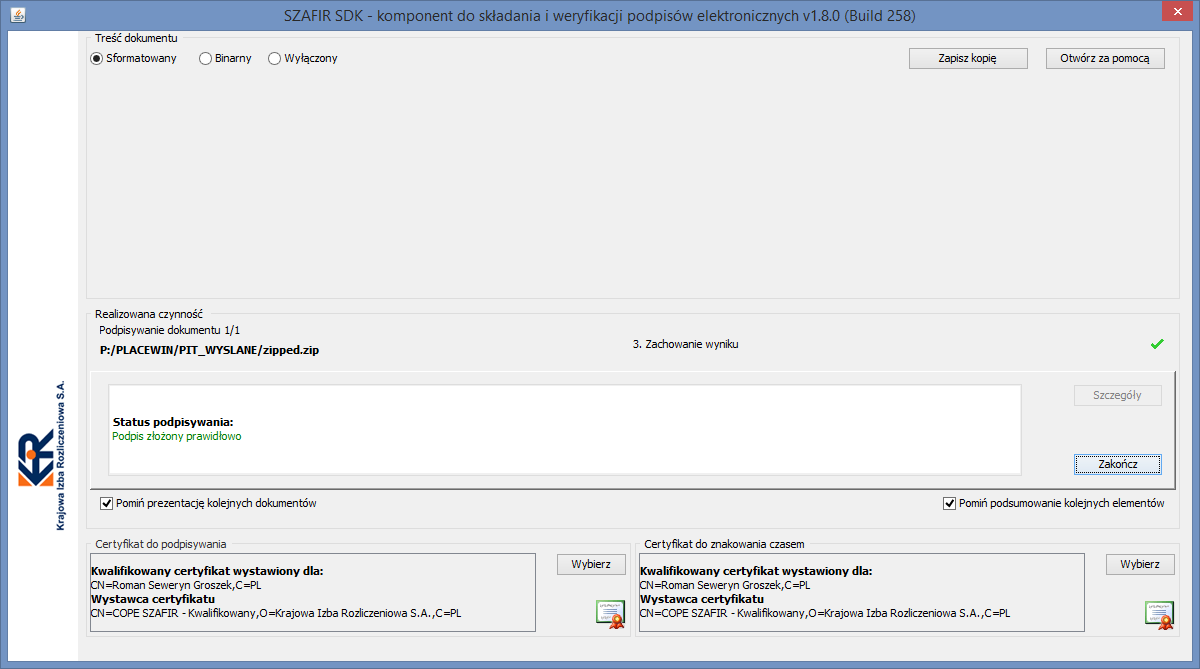 Rysunek 3. Podsumowanie
 -
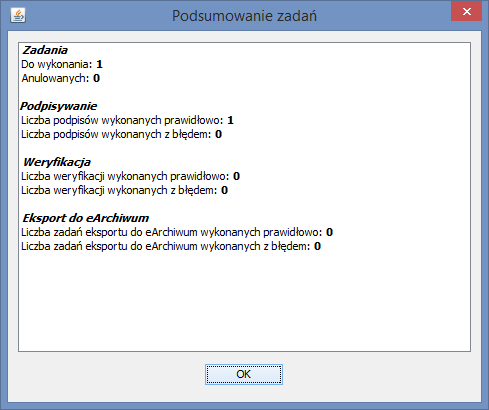 Rysunek 4. Podsumowanie wykonanych zadań


Deklaracje PIT-11, PIT-40, PIT-8C
Do przygotowania tych deklaracji można wykorzystywać opcję wysyłki zbiorczej – należy wówczas zaznaczyć opcje wysyłki automatycznej, nie będzie wówczas konieczności potwierdzania wysyłki dla każdej osoby. Deklaracje wysyłane są zbiorczo dla wszystkich wybranych osób, otrzymywany numer referencyjny i potwierdzenie odbioru jest wówczas również identyczne dla wszystkich osób.
W przypadku wysyłania korekt deklaracji, należy wykonywać ich przygotowanie dla pojedynczych osób (opcja wysyłki zbiorczej nie może być zaznaczona, zbiorcze korekty nie są przyjmowane).
Wybieranie osób do przygotowania deklaracji
Po wybraniu opcji wysyłki automatycznej oraz zbiorczego wysyłania PIT, program bez dodatkowych pytań przygotowuje deklaracje dla wszystkich wybranych osób. Jeżeli istnieje potrzeba sprawdzenia i ew. pominięcia niektórych z nich, należy zaznaczyć opcję edycji danych przed drukiem – wówczas dane każdej osoby zostaną pokazane przed przygotowaniem deklaracji, można wybrać ich pominięcie lub drukowanie (przygotowanie danych PIT).
- Uwaga!
- W sytuacji zatrudnienia pracownika w kilku miejscach pracy, PIT-y indywidualne są przygotowywane dla najniższego numeru zatrudnienia pracownika - w celu uniknięcia tworzenia podwójnych deklaracji. Zachowanie takie można zmienić wyłączając opcję Łączenia danych wynagrodzeń na PIT w Stałych parametrach systemu.
-
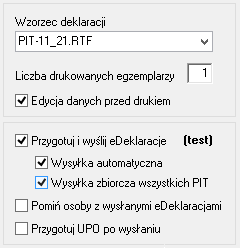 Rysunek 1. Parametry wzorca deklaracji

Konfiguracja
Elementy biblioteki ViDok
- CertificateTools.dll - biblioteka udostępniająca narzędzia do podpisywania cyfrowego,
- CPlusPlusToCSharp.dll - biblioteka integracyjna,
- USWS.dll - biblioteka udostępniająca narzędzia do wysyłki dokumentów do Ministerstwa Finansów,
- USWS.dll.config - plik konfiguracyjny dla biblioteki ViDok,
- itextsharp.dll,
- viDOK_Sig.exe - program, który podpisuje deklaracje,
- Wzorce deklaracji, których nie edytujemy. Ich obecność jest niezbędna do przygotowania dokumentu. Nazwa pliku wskazuje na rodzaj dokumentu:
- PIT11_2014_20.xml,
- PIT11_2014_21.xml,
- PIT11_Z_2014_21.xml,
- PIT11_Z_Pou_2014_21.xml,
- PIT11_Z_Poz_2014_21.xml,
- PIT40_2014_19.xml,
- PIT40_2014_20.xml,
- PIT40_Z_2014_20.xml,
- PIT40_Z_Pou_2014_20.xml,
- PIT40_Z_Poz_2014_20.xml,
- PIT4R_2014_04.xml,
- PIT4R_2014_05.xml,
- PIT8AR_2014_03.xml,
- PIT8AR_2014_04.xml,
- PIT8C_2014_06.xml,
- PIT8C_2014_07.xml,
- PIT8C_Z_2014_07.xml,
- PIT8C_Z_Pou_2014_07.xml,
- PIT8C_Z_Poz_2014_07.xml,
- PITR_2014_16.xml,
- PITR_2014_17.xml,
- PITR_Z_2014_17.xml,
- PITR_Z_Pou_2014_17.xml,
- PITR_Z_Poz_2014_17.xml.
Instalacja
- Instalujemy:
- Microsoft Visual C++ 2010 Redistributable Package (x86) w wersji 32-bitowej (uzasadnienie w Płace FAQ),
- Microsoft .NET Framework 4.5.
- Dostosowujemy plik konfiguracyjny USWS.dll.config według opisu z poniższego paragrafu,
- Tworzymy katalogi do:
- Przechowywania wzorców deklaracji. Nazwa katalogu definiowana jest w tagu: <template_path>,
- Przechowywania wysłanych deklaracji. Nazwa katalogu definiowana jest w tagu: <doc_path>
- Kopiujemy:
- Do katalogu programu:
- Pliki:
- CertificateTools.dll,
- CPlusPlusToCSharp.dll,
- USWS.dll,
- USWS.dll.config,
- itextsharp.dll,
- viDOK_Sig.exe.
- Pliki:
- Na klienckich stacjach roboczych tworzymy katalog infosys-vidok w lokalizacji C:\. Do nowo utworzonego katalogu kopiujemy z całą zwartością:
- sdk_wrapper.
- Pliki wzorców do katalogu utworzonego w pkt. 3.1.
- Do katalogu programu:
- Podpis cyfrowy. W trakcie instalacji nadajemy przyjazną nazwę identyczną jak zmienna: <certificate_name>EDeklaracje</certificate_name> w pliku konfiguracyjnym. W pliku konfiguracyjnym EDeklaracje. Zmiana przyjaznej nazwy certyfikatu:
- Uruchamiamy narzędzie Certyfikaty poprzez wydanie polecenia certcertmgr.msc w oknie Uruchom (menu START > Uruchom lub naciskamy kombinację przycisków WIN + R),
- W nowotwartym oknie przechodzimy do gałęzi Certyfikaty – bieżący użytkownik > Osobisty > Certyfikaty,
- Z listy zainstalowanych certyfikatów wybrać jeden, który ma zostać wyróżniony przyjazną nazwą,
- Z podręcznego menu (dostępnego po kliknięciu ppm) wybieramy opcję Właściwości,
- W oknie Właściwości, na zakładce Ogólne w polu Przyjazna nazwa należy wprowadzić wybraną przyjazną nazwę dla certyfikatu. Aby uniknąć dodatkowych czynności, sugerowana jest nazwa EDeklaracje (wielkość liter ma znaczenie!),
- Zmiany należy zaakceptować przyciskiem OK, co spowoduje zamknięcie okna Właściwości i powrót do okna Certyfikaty. Na liście certyfikatów osobistych wybrany certyfikat powinien mieć w kolumnie Przyjazna nazwa podaną właśnie wprowadzoną przyjazną nazwę.
- Jeśli zmienimy ścieżkę do pliku sdk_wrapper\settings32.xml (pkt. 3.2.), to w poniższej sekcji trzeba ustawić prawidłową, bezwzględną ścieżkę do bibliotek DLL.
- \sdk_wrapper\settings32.xml, parametr: PKCS#11 Type A ustawiamy w polu <URI> ścieżkę bezwzględną do biblioteki DLL właściwej dla danego podpisu (przykład poniżej).
- Instalujemy oprogramowanie Java w wersji 7 lub wyżej,
- Uruchamiamy program.
USWS.dll.config
Struktura
<?xml version="1.0" encoding="utf-8" ?>
<configuration>
  <system.serviceModel>
    <bindings>
      <basicHttpBinding>
        <binding name="UslugiUBDSoap11">
          <security mode="Transport" />
        </binding>
        <binding name="UslugiUBDSoap111" />
        <binding name="UslugiUBDSoap112">
          <security mode="Transport" />
        </binding>
        <binding name="UslugiUBDSoap113" />
      </basicHttpBinding>
      <customBinding>
        <binding name="UslugiUBDSoap">
          <textMessageEncoding messageVersion="Soap12" />
          <httpsTransport />
        </binding>
        <binding name="UslugiUBDSoap1">
          <textMessageEncoding messageVersion="Soap12" />
          <httpsTransport />
        </binding>
      </customBinding>
    </bindings>
    <client>
      <endpoint address="https://ubd.mf.gov.pl/uslugi/dokumenty"
        binding="customBinding" bindingConfiguration="UslugiUBDSoap"
        contract="UBD.UslugiUBD" name="UslugiUBDPort" />
      <endpoint address="https://ubd.mf.gov.pl/uslugi/dokumenty"
        binding="basicHttpBinding" bindingConfiguration="UslugiUBDSoap11"
        contract="UBD.UslugiUBD" name="UslugiUBD11Port" />
      <endpoint address="https://test-ubd.mf.gov.pl/uslugi/dokumenty"
        binding="customBinding" bindingConfiguration="UslugiUBDSoap1"
        contract="UBDTest.UslugiUBD" name="UslugiUBDPortTest" />
      <endpoint address="https://test-ubd.mf.gov.pl/uslugi/dokumenty"
        binding="basicHttpBinding" bindingConfiguration="UslugiUBDSoap112"
        contract="UBDTest.UslugiUBD" name="UslugiUBD11Port1" />
    </client>
  </system.serviceModel>
  <vidokConfigurations>
    <template_path>DOK_WZORCE\</template_path>
    <doc_path>DOK_WYSLANE\</doc_path>
    <certificate_name></certificate_name>
    <jvm32path>c:\Program Files (x86)\Java\jre1.8.0_25\bin\client\jvm.dll</jvm32path>
    <jvm64path></jvm64path>
    <settings32>sdk_wrapper\settings32.xml</settings32>
    <settings64></settings64>
    <workDir></workDir>
    <RodzajBramki>Edeklaracje</RodzajBramki>
    <Sig_exe></Sig_exe>
  </vidokConfigurations>
</configuration>
Opis
Odwołania do linii w pliku USWS.dll.config:
- 27. <endpoint address="https://ubd.mf.gov.pl/uslugi/dokumenty" - wpisujemy adres URL bramki produkcyjnej,
- 30. <endpoint address="https://test-ubd.mf.gov.pl/uslugi/dokumenty" - adres URL bramki testowej,
- 42. <template_path>DOK_Wzorce\</template_path> - wskazuje nazwę folderu w którym znajdują się wzorce,
- 43. <doc_path>DOK_Wyslane\</doc_path> - wskazuje lokalizację w której mają być zapisywane wysłane PIT-y,
- 44. <certificate_name>EDeklaracje</certificate_name> - przyjazna nazwa zainstalowanego certyfikatu do podpisu cyfrowego,
- 45. <jvm32path> - wskazuje lokalizację do biblioteki jvm.dll wirtualnej maszyny Javy (domyślna lokalizacji Javy). Ścieżka podawana explicite wtedy i tylko wtedy, gdy program sam nie znajdzie zainstalowanego środowiska Java,
- 46. <jvm64path> - nieużywana,
- 47. <settings32> - wskazuje lokalizacje pliku z ustawieniami do modułu podpisującego,
- 48. <settings64> - nieużywana,
- 49. <workDir> - lokalizacja, gdzie moduł podpisujący zapisuje pliki,
- 50. <RodzajBramki> - wskazuje na typ serwera z jakim program ma się komunikować przy wysyłce deklaracji pojedynczych. Można podawać dwie wartości: Edeklaracje lub UBD.
- 51. <Sig_exe> - określa lokalizację programu podpisującego. Ścieżka bezwzględna podawana tylko w sytuacji, kiedy program podpisujący nie znajduje się w katalogu programu.
- Uwaga!
- Brak którejkolwiek zmiennej, bądź brak folderu wskazanego w zmiennej spowoduje zgłoszenie wyjątku przez bibliotekę,
- Kolejność w sekcji <vidokConfigurations> ma znaczenie.
settings32.xml
<HardwareProvider>
<Name>PKCS#11 Type A</Name>
<!-- 32bit environment -->
<URI>file:///C:/info-sys_groszek/place/sdk_wrapper_181121/lib/cmP11.dll</URI>
</HardwareProvider>
settings64.xml
<!-- PKCS11 KIR / Sigillum  -->
<HardwareProvider>
<Name>PKCS#11 Type A</Name>
<!-- 64bit environment -->
<URI>file:///P:/PLACEWIN/sdk_wrapper64/lib/CCP11s.dll</URI>
</HardwareProvider>
Lokalna, a serwerowa
Jeśli program rodzic jest zainstalowany na serwerze i jest uruchamiany z klienckich stacji roboczych, to zalecamy, aby katalog sdk_wrapper umieszczony był lokalnie. Domyślnie przyjmujemy ścieżkę: C:\infosys-dok\sdk_wrapper\.
Zalecamy także umieszczenie folderu PIT_WYSLANE w katalogu C:\infosys_dok\. W celu korzystania przez program z w/w ścieżki, zmieniamy w sekcji <doc_path> pliku USWS.dll.config ścieżkę bezwzględną, np. <doc_path> C:\infosys_pity\DOK_WYSLANE\ </doc_path>. Dzięki temu dokumenty będą przechowywane lokalnie.
Problemy z przygotowaniem deklaracji
1
Niektóre wersje środowiska Java/systemu operacyjnego nie pozwalają na wykorzystywanie ścieżek, zawierających znaki kropki, myślnika lub spacji. Należy wówczas utworzyć katalog PIT_WYSLANE np. w głównym katalogu dysku, i odpowiednio zmienić ścieżki do niego w plikach konfiguracyjnych.
2
W przypadku problemów z przygotowaniem deklaracji PIT i ich wysłaniem należy w pliku PLACE.INI dodać sekcję:
[LOG]
ACTLOG=1
SAVESQL=1
Uruchomić ponownie program i powtórzyć próbę nieudanej wysyłki. Program utworzy plik ACTLOG.TXT ze szczegółowym zapisem wykonywanych akcji. W celu uzyskania pomocy w wyjaśnieniu problemów należy przesłać do analizy pliki:
- Z katalogu programu płacowego:
- ACTLOG.TXT,
- ERRORS_LOG.XML,
- SignatureResult.XML.
- Z katalogu PIT_WYSLANE:
- viDokLog.txt.
3
Jeśli moduł do podpisu cyfrowego (sekcja Podpisywanie PIT-ów) nie wykrywa podpisu cyfrowego, to należy upewnić się, że w plikach settings32.xml i settings64.xml są wpisane poprawne ścieżki w parametrze <URI> do właściwej biblioteki odpowiedniej dla danego podpisu.
4
- Jeśli uruchomienie viDOK_sig.exe z katalogu programu Kadry i Płace miga i znika, należy uruchomić viDOK_sig.exe z konsoli CMD (menu START > Uruchom > cmd lub nacisnąć kombinację przycisków WIN + R), przejść do katalogu z programem Płace i uruchomić), komunikaty zostaną wyświetlone w oknie konsoli przez co widzimy jakie informacje zwraca program,
- Abnormal... (rys. 1) rozwiązuje zainstalowanie NET.Framework 4, ewentualnie sprawdzić czy jest plik USWS.dll.config w katalogu z programem Płace,
- Po podpisaniu PIT-u i kliknięciu przycisku Zakończ zgłaszany jest błąd Błąd przygotowania deklaracji PIT-4R (5)... (rys. 2). Wgrywamy najnowszą wersję programu Płace z zakładki Program w wersji Beta dostępnej na stronie groszek.pl. Gdyby nie zadziałało, instalujemy .NET Framework 4,
- Środowisko Java jest poprawnie wykrywane, ale zwraca Abnormal... (rys. 3). Sprawdzamy czy nie brakuje katalogu lib w sdk_wrapper w katalogu programu Płace.
- Jeśli po kliknięciu przycisku Wyślij e-deklaracje program zgłasza błąd (901) List index out of bounds (9), należy w pliku USWS.dll.config dodać konfigurację wprowadzoną w wersji 150119.zip, tj. pomiędzy </workDir>, a </vidokConfigurations> należy wstawić <RodzajBramki>Edeklaracje</RodzajBramki><Sig_exe></Sig_exe>. W przypadku wątpliwości proszę sprawdzić oryginalny USWS.dll.config z wersji 150119.zip lub wyższej,
- Jeśli program Płace nie wykrywa PIT-ów przy wysyłce (rys. 4) mimo iż wzorce są w katalogu programu jak i w katalogu PIT_WZORCE, należy spróbować uruchomić program bezpośrednio z pliku placewin.exe. Jeśli pomoże, należy wyciągnąć nowy skrót do programu Płace (prawdopodobnie przyczyną jest brak we właściwościach skrótu ścieżki Rozpocznij w... wskazującej na katalog z programem).
-
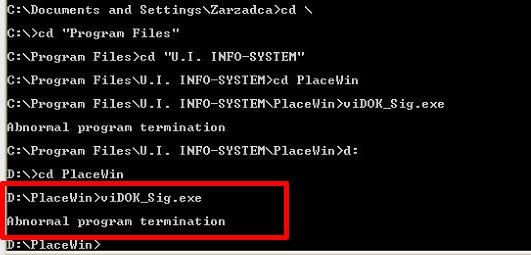 Rysunek 1. viDOK_Sig.exe Abnormal program termination
 -
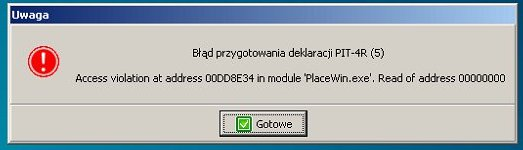 Rysunek 2. Błąd przygotowania deklaracji PIT-4R (5)...
 -
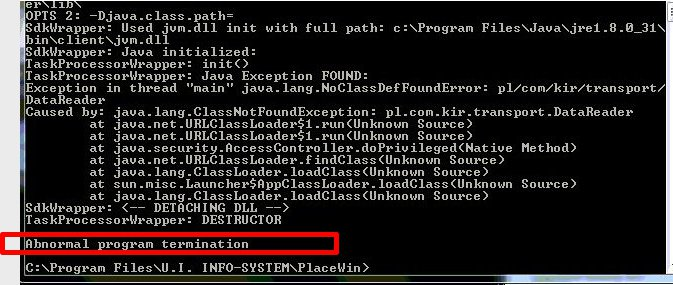 Rysunek 3. Java Abnormal program termination
 -
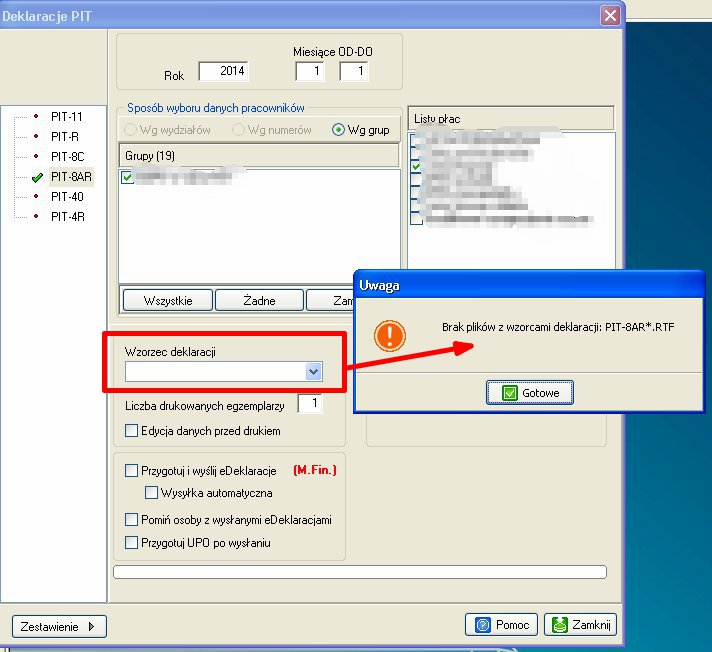 Rysunek 4. Brak wzorców


5
W przypadku problemów z wysyłką deklaracji PIT do serwerów ministerstwa, upewniamy się, czy porty TCP 80, 443 i 8080 nie są blokowane.
Zmiana algorytmu szyfrującego z SHA-1 na SHA-256
Aby dokonać zmiany należy w pliku settings32.xml (znajdującym się w katalogu sdk_wrapper) odkomentować sekcje zgodnie z poniższym:
...
</CryptoProviders>
<Algorithms>
            <CanonicalizationAlgorithm>http://www.w3.org/TR/2001/REC-xml-c14n-20010315</CanonicalizationAlgorithm>
            <DigestAlgorithm>SHA256</DigestAlgorithm>
</Algorithms>
...