Rejestr KSeF instrukcja
Konfiguracja KSeF
Konfiguracja modułu znajduje się w odrębnej instrukcji:
Rejestr
Lista faktur z KSeF:

Filtrowanie
Filtrowanie odbywa się po:
- z lewej: operator, status, wydział
- u góry: sygnatura faktury, termin płatności, numer umowy, nip odbiorcy i wystawcy, data wystawienia, identyfikator osoby, typy faktur.
Statusy faktur
- Nowy – faktury nowo wczytane (do pobrania faktur służy przycisk: „Odbierz z KSef” na dole). Faktur są wczytywane narastająco.
- Przydzielony – faktury przydzielone na wydział lub jednostkę (przycisk przydziel otwiera listę wydziałów). Dokument zostaje przydzielony automatycznie do wydziału, gdy zawiera identyfikator wewnętrzny przypisany do danego wydziału lub numer umowy – wtedy dane wydziału zostaną pobrane z tej umowy:
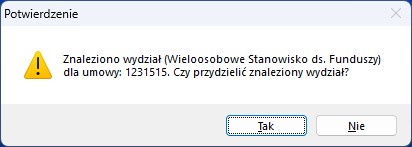
Potwierdzenie przydzielenia faktur w Rejestr KSeF 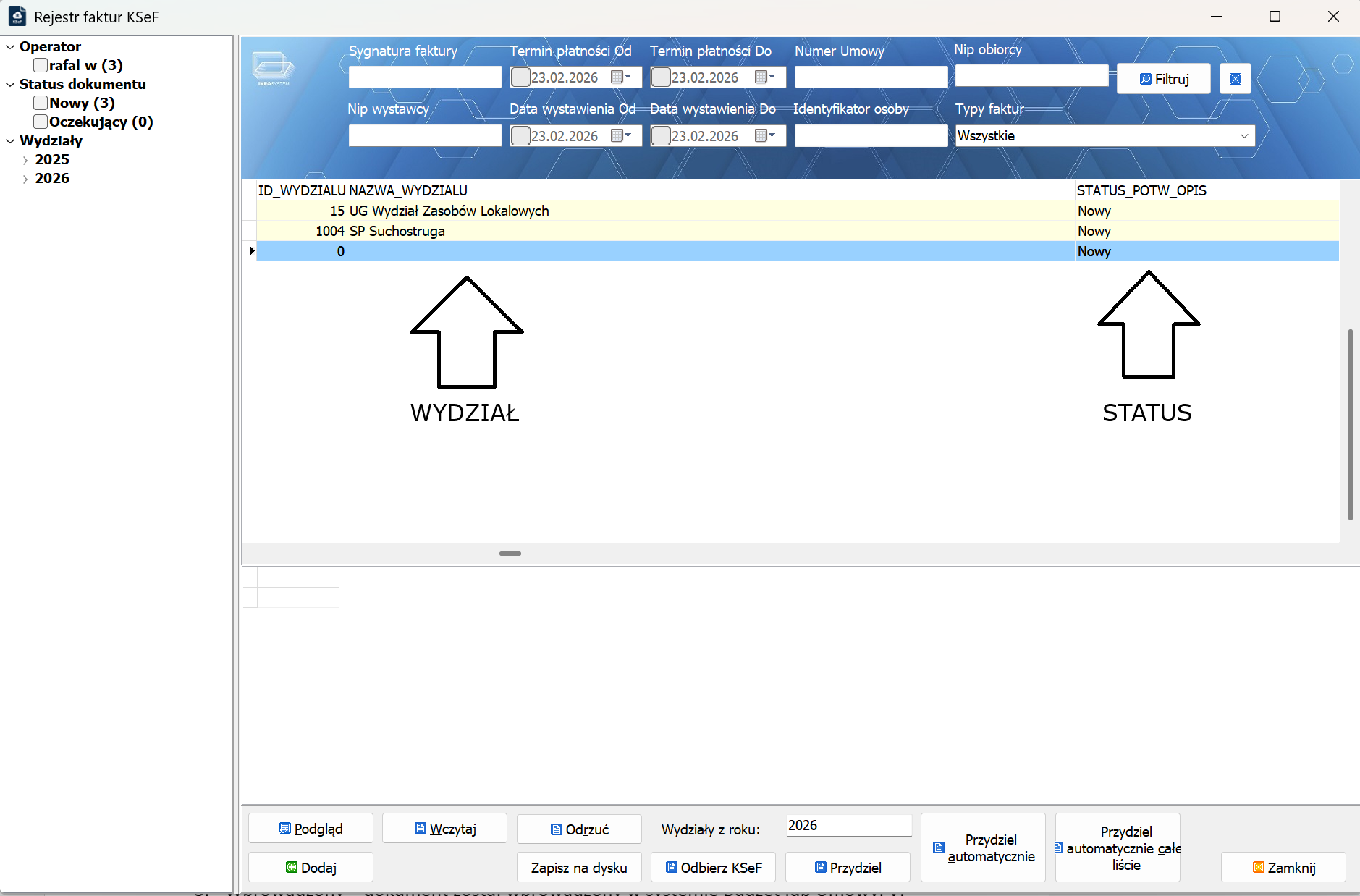
Wydział i status - Wprowadzony – dokument został wprowadzony w systemie Budżet lub UmowyFV. Do wczytania wybranego dokumentu używamy przycisku Wczytaj na dole ekranu dla zaznaczonego dokumentu.
- Zaksięgowany – dokument zaakceptowany w systemie Budżet:
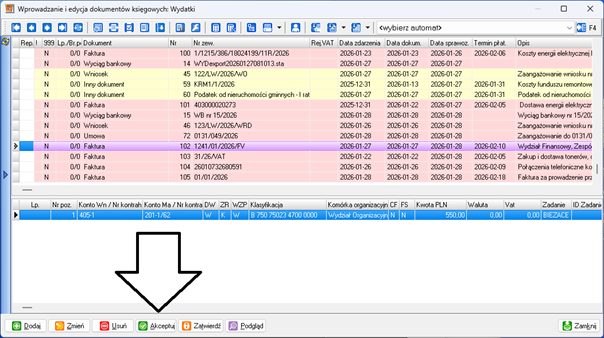
Dokument zaakceptowany w systemie Budżet - W trakcie płatności – dla faktury została przygotowana w systemie Księgowość Budżetowa przez moduł Przelewy paczka przelewy.txt.
- Zapłacony – dla faktury została zaksięgowana płatność w systemie i powiązana z dokumentem.
- Dokument usunięty – dokument został usunięty z systemu budżetowego (możliwe tylko po statusie wprowadzony).


Dodawanie dokumentów wystawionych poza KSeF
Na dole ekranu przycisk dodaj służy do dodawania dokumentów ręcznie.

Należy wypełnić wymagane pola: Sygnatura, Rodzaj dokumentu (elektroniczny dla xml z w formacie KSeF lub tradycyjny dla innych zeskanowanych dokumentów), Daty i termin oraz opcjonalnie nazwę i NIP wystawcy oraz wydział docelowy. „Dodaj plik” pozwala wybrać plik z dysku (dowolny, np. skan, word lub xml). Kliknięcie Dodaj zapisuje dokument w systemie.
Wizualizacja faktury
Kliknięcie przycisku podgląd powoduje wyświetlenie wizualizacji faktury z możliwością jej wydrukowania:

Zapisywanie faktury
Kliknięcie przycisku „Zapisz na dysku” spowoduje zapisanie w wybranej przez użytkownika lokalizacji na dysku. Zapisaną fakturę w formacie xml można potem przekazać do osoby odpowiedzialnej.